1. 强制重启
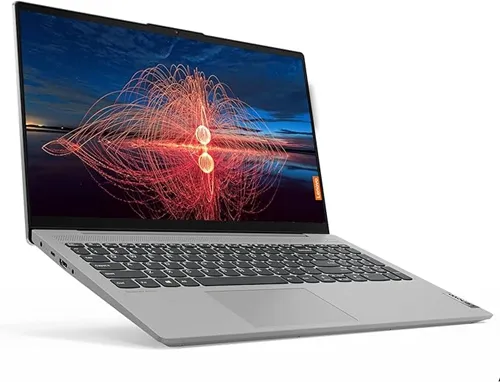
当你的笔记本电脑卡屏不动时,第一步你可以尝试强制重启。对于Windows系统,长按电源按钮直到屏幕关闭,再按一次开机键重新启动。如果是Macbook,可以同时按住Control + Command + 电源按钮实现同样的效果。
2. 检查并结束无响应的进程
有时卡屏是由于某个应用程序没有响应引起的。在任务管理器(Ctrl + Shift + Esc)中,查看哪些程序未响应。找到这些无响应的进程,右键点击并选择“结束任务”。这通常能释放被占用的资源,恢复电脑的正常运作。
3. 更新显卡驱动
过时或损坏的显卡驱动也是导致卡屏的一个常见因素。访问你的笔记本电脑品牌官网或显卡制造商网站,下载并安装最新版本的驱动程序。如果你不确定自己的显卡型号,可以使用第三方软件如“鲁大师”进行检测。
4. 运行系统文件检查工具
操作系统文件损坏可能会导致卡屏现象。Windows用户可以通过运行系统文件检查工具来修复这些问题。打开命令提示符(管理员模式),输入sfc /scannow,然后按下回车键。这个过程可能需要一段时间,请耐心等待。
5. 扫描恶意软件
病毒和恶意软件也可能导致系统卡顿或卡屏。使用可靠的杀毒软件进行全面扫描,确保你的电脑没有受到恶意软件的侵害。如果发现任何问题,按照杀毒软件的建议进行处理。
6. 调整视觉效果
过多的视觉特效可能会拖垮你的电脑。尝试关闭一些不必要的动画和效果来提升系统性能。进入Windows设置,选择“系统”->“高级系统设置”,在“性能”一栏中选择“调整为最佳性能”或者自定义关闭不需要的视觉效果。
7. 增加虚拟内存
当物理内存不足时,电脑容易发生卡顿现象。通过增加虚拟内存,可以缓解这一问题。在“此电脑”图标上右键选择“属性”,然后在左侧菜单中找到“高级系统设置”->“性能设置”->“高级”->“更改”,取消勾选“自动管理所有驱动器的分页文件大小”,然后手动设置初始大小和最大值即可。
8. 检查硬件故障
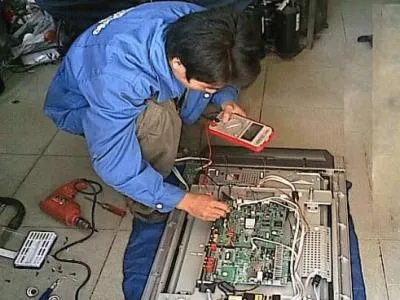
如果上述方法都未能解决问题,那么可能是硬件出现了故障。例如硬盘、内存条等关键部件出现损坏。这时最好找专业技术人员进行检查和维修。
9. 重装系统
如果所有方法都尝试过后仍然无法解决卡屏问题,那么最终的解决方案就是重装操作系统。这是一个比较彻底的方法,但也能解决很多深层次的问题。记得备份好重要数据后再进行操作。
希望以上步骤能帮助你解决笔记本电
Copyright © 2026 到家维修 daojiaxiu.com 版权所有 京ICP备2023010942号 联系我们
【免责声明】本站信息来源于网络,请自行核实广告和内容真实性,谨慎使用,本站不承担由此产生的一切法律后果!如有侵权行为,请联系我们删除。