解决笔记本电脑连接投影仪文字不清晰的问题
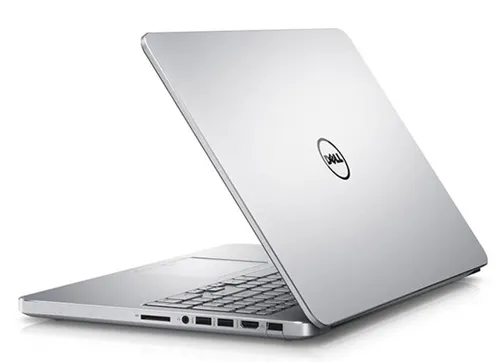
在商务演示或教学过程中,使用笔记本电脑连接投影仪展示内容是一种常见的做法。然而,当观众反映屏幕上的文字显示不清晰时,这可能会影响信息的有效传达。本文将探讨如何调整笔记本电脑与投影仪的连接设置,以确保文字的清晰度。
1. 检查分辨率设置确保笔记本电脑的显示设置与投影仪的最佳分辨率相匹配。通常,投影仪的说明书会标明推荐的分辨率。如果设置过高或过低,都可能导致文字模糊。
2. 调整缩放比例如果文字看起来太小或太大,可以尝试调整笔记本电脑的缩放比例。在Windows系统中,可以通过“显示设置”中的“缩放与布局”选项进行调整;在macOS中,则通过“显示器”偏好设置进行更改。
3. 更新驱动程序过时的显卡驱动程序可能会导致显示问题。访问笔记本电脑制造商的官方网站,下载并安装最新的驱动程序,以提升兼容性和图像质量。
4. 使用标准VGA模式如果使用的是VGA连接,尝试在笔记本电脑上启用标准VGA模式,这有助于解决一些兼容性问题。
5. 检查投影仪镜头清洁投影仪镜头,确保没有灰尘或污迹影响画面质量。同时,调整焦距,确保文字清晰可见。
6. 优化演示文稿设计避免在幻灯片中使用过小的字体或复杂的背景图案。简单、高对比度的设计更容易在投影时保持清晰。
7. 检查连接线和端口确保使用高质量的连接线,并且插头牢固地插入笔记本电脑和投影仪的端口中。损坏的线路或松动的连接都可能导致信号传输不良。
8. 调整色彩深度降低显示色彩深度,有时可以提高文字的可读性。在控制面板中找到颜色设置选项,将其设置为较低的位深。
9. 考虑外部解决方案如果以上方法都无法解决问题,可以考虑使用外部解决方案,如HDMI到VGA转换器或其他视频接口转换设备,这些设备有时能提供更稳定的信号。
10. 专业校准如果经常出现这类问题,可能需要专业的校准服务来调整笔记本电脑和投影仪的性能,以达到最佳的显示效果。
通过上述步骤,应该能够有效解决笔记本电脑连接投影仪时出现的文字不清晰的问题,保障演示内容的质量和观众的观看体验。
Copyright © 2026 到家维修 daojiaxiu.com 版权所有 京ICP备2023010942号 联系我们
【免责声明】本站信息来源于网络,请自行核实广告和内容真实性,谨慎使用,本站不承担由此产生的一切法律后果!如有侵权行为,请联系我们删除。