笔记本电脑外接显示器后屏幕不亮的解决策略
连接笔记本电脑至外接显示器时遭遇屏幕不亮的问题,犹如探索未知领域时突遇的迷雾,既考验着探索者(用户)的耐心,也挑战其解决问题的智慧。本文旨在提供一系列实用的排查步骤与创意解决方案,助您驱散这层技术迷雾。
一、基础检查:确保物理连接无误
确保VGA、HDMI或DP等视频线缆已稳固连接至笔记本与外接显示器的正确端口上。如同古老地图上的航线标识,正确的路径是航行的基础。同时,检查端口是否积尘,必要时可用压缩空气清理,确保信号传输畅通无阻。
二、显示模式调整:双屏展示的艺术
Windows与macOS等操作系统提供了灵活的显示设置选项。在“显示设置”中,尝试切换显示模式为“复制”而非“仅第二屏幕”,这样能确保笔记本与外接显示器同步显示内容,即刻验证外接显示器是否苏醒。此过程仿佛调整望远镜的镜头,细微调校即可带来清晰视界。
三、显卡驱动更新:驱动世界的魔法钥匙
过时或不兼容的显卡驱动往往是屏幕不亮的幕后黑手。访问笔记本制造商官网或显卡品牌网站,下载并安装最新的驱动程序,就如同为老旧的船只换上崭新的风帆,让显示之旅重新起航。
四、硬件故障排查:细致入微的检测
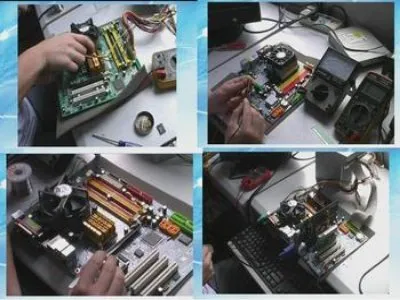
如果上述方法均无效,需考虑硬件层面的诊断。使用另一台设备测试外接显示器是否正常,或将笔记本连接至其他显示器,通过交叉检验法定位问题所在。这一过程犹如航海中的灯塔测试,通过不同位置的信号强弱,判断指引光源是否出现故障。
五、BIOS设置:系统底层的秘密花园
对于某些特定情况,BIOS设置可能需要调整以支持外接显示器。开机时按下指定键(如F2、Del)进入BIOS,查找相关显示设置并尝试启用或禁用某些选项,保存退出后重启。此步骤好比调整罗盘的指向,从最基本的配置层面校正前行的方向。
六、软件冲突解决:和谐共处的智慧
防火墙或安全软件有时会误将外接显示器识别为威胁而阻止其正常工作。临时禁用这类软件再尝试连接外部显示器,若成功,则需调整软件设置或寻找替代方案。此举如同调和团队内部的分歧,促进成员间和谐共事。
七、专业援助:智者的求助之道
当自我努力均告失败时,不妨寻求专业人士的帮助。联系笔记本厂商的客服或前往授权服务中心,他们的专业工具和丰富经验能更深入地分析问题。正如古代航海家咨询经验丰富的船长,专业的指导往往能引领我们找到最快的航道。
八、创意灵感:思维的火花
面对技术难题,不妨换个角度思考。例如,利用手机或平板作为临时第二屏,通过无线投屏技术实现扩展显示,既解决了眼前困境,也体验了科技带来的便捷与乐趣。这不仅是问题的解决,更是对现代生活方式的一种探索和享受。
每一次技术的障碍都是对我们创新思维的一次磨砺,每一次成功的解决则是对未知领域探索的一次胜利。在数字时代的浪潮中,让我们带着好奇与坚韧,继续航行。
Copyright © 2026 到家维修 daojiaxiu.com 版权所有 京ICP备2023010942号 联系我们
【免责声明】本站信息来源于网络,请自行核实广告和内容真实性,谨慎使用,本站不承担由此产生的一切法律后果!如有侵权行为,请联系我们删除。