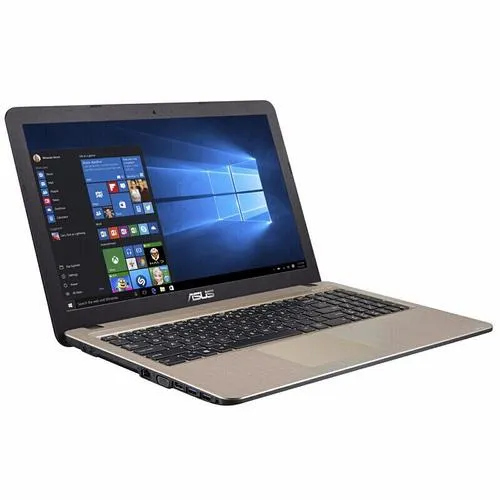
如何更改笔记本计算机名称
1. **进入设置菜单**:点击左下角的“开始”按钮(Windows图标)。选择齿轮形状的图标,即“设置”。这是更改电脑系统设置的起点。
2. **导航到系统信息**:在设置窗口中,找到并点击“系统”。这将带你进入关于你设备的所有基本信息的页面。
3. **修改计算机名**:在左侧边栏中,点击“关于”,然后向下滚动直到看到“设备规格”。这里会显示你的电脑名称。通常,旁边会有一个“重命名这台电脑”或类似的链接,点击它。
4. **输入新名称**:点击后,会出现一个弹出窗口让你输入新的计算机名称。确保选择一个既独特又易于记忆的名字。避免使用特殊字符和空格,因为这可能导致网络连接问题或其他兼容性问题。完成输入后,点击“下一步”。
5. **等待更改生效**:系统可能会提示你需要重启电脑以使更改生效。按照指示进行操作,并耐心等待电脑启动完毕。重启过程中,你可以看到新的计算机名称已经应用。
6. **更新网络设置(如有必要)**:如果你的笔记本电脑加入了一个家庭组、工作组或域网络,更改计算机名称可能需要重新配置一些网络设置。登录到你的网络管理员界面,更新相应设备的名称以确保一切正常运行。
7. **检查软件配置**:某些软件可能依赖于特定的计算机名称来运行。更改名称后,打开这些程序,检查它们的配置是否需要更新。如果出现问题,查阅软件的帮助文档或者联系技术支持获取帮助。
8. **同步云服务**:如果你使用的是OneDrive、iCloud或其他云存储服务,更改计算机名称可能会影响到同步功能。登录到相应的云服务账户,确认所有文件都已正确同步,并且没有因为计算机名称更改而导致的任何问题。
9. **备份重要数据**:虽然更改计算机名称通常不会导致数据丢失,但始终是一个好习惯在进行任何重大系统更改之前备份你的重要文件和设置。这样即使出现问题,你也可以轻松恢复数据。
10. **享受新名称**:现在你的笔记本电脑已经有了一个全新的名字,享受这个改变带来的新鲜感吧!记得告诉你的朋友和同事新的计算机名称,以便他们在需要时可以轻松找到你的设备。
Copyright © 2026 到家维修 daojiaxiu.com 版权所有 京ICP备2023010942号 联系我们
【免责声明】本站信息来源于网络,请自行核实广告和内容真实性,谨慎使用,本站不承担由此产生的一切法律后果!如有侵权行为,请联系我们删除。