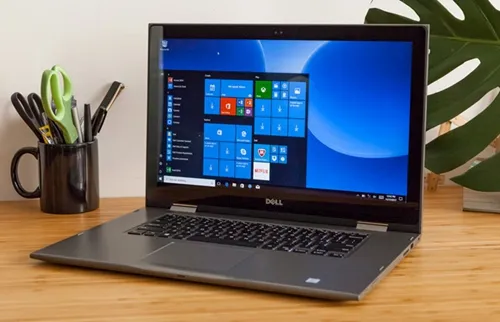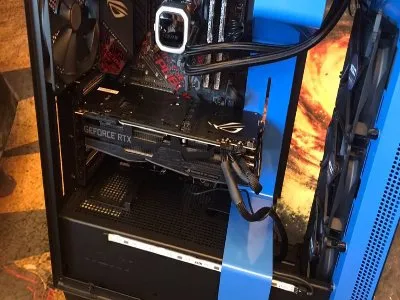
在当今数字化的时代,手提笔记本已成为我们生活和工作中不可或缺的工具。而音响设备则为我们的视听体验增添了无限乐趣。将这两者结合使用,无论是观看电影、聆听音乐还是进行视频会议,都能获得更佳的体验。那么,如何将手提笔记本与音响成功连接呢?本文将为您详细解析几种常见且实用的连接方式。
1. 蓝牙连接
蓝牙技术以其无线便捷性广受欢迎。确保您的笔记本和音响均支持蓝牙功能。打开笔记本的蓝牙设置,使其处于可被发现状态。接着,开启音响并切换至蓝牙模式(部分音响有专用的蓝牙按键)。在笔记本上搜索可用的蓝牙设备,找到对应音响后点击连接,等待配对成功即可。这种方式无需线缆,简洁方便,适合追求桌面整洁的用户。
2. 3.5mm音频线连接
这是一种传统而普遍的连接方式。准备一根3.5mm公对公或公对母的音频线。将线的一端插入笔记本上的耳机孔(通常标有耳机图标或“Headphone/Headset”字样),另一端插入音响的AUX IN插孔。这种连接方式简单直接,适用于大多数设备,能保证稳定的音质输出,特别适合没有蓝牙功能的老款笔记本或音响。
3. HDMI连接(含音频传输)
如果您的笔记本电脑和音响都配备了HDMI接口,并且您希望通过HDMI线缆同时传输视频和音频信号,这是一个理想的选择。使用HDMI线将笔记本与音响相连,确保音响设置为正确的输入源。这样不仅能够传输高清晰度的视频,还能同步传递多声道音频,非常适合家庭影院系统或需要高清音视频同步输出的场合。
4. USB连接
一些现代音响支持USB接口直接连接电脑,不仅可以作为播放设备,还可能提供额外的充电功能。将USB线一端插入笔记本的USB端口,另一端接入音响的USB接口。根据音响的具体设计,可能需要在系统中选择该USB设备作为默认播放设备。这种方式除了传输音频外,有时还能实现更高级的控制功能,如音量调节等。
5. Wi-Fi音响系统
对于追求极致无线体验的用户,Wi-Fi音响系统是一个不错的选择。这类音响可以通过无线网络与笔记本电脑连接,通常需要下载对应的控制应用程序来管理和配置音响。连接过程类似于添加一个新的Wi-Fi设备到家庭网络中。一旦设置完成,就能在应用程序内控制播放列表、音量甚至是多房间播放等功能,享受无缝的音乐体验。
通过上述几种方式,您可以根据个人需求和设备条件灵活选择最合适的连接方案,让每一次的影音之旅都更加精彩纷呈。
Copyright © 2026 到家维修 daojiaxiu.com 版权所有 京ICP备2023010942号 联系我们
【免责声明】本站信息来源于网络,请自行核实广告和内容真实性,谨慎使用,本站不承担由此产生的一切法律后果!如有侵权行为,请联系我们删除。