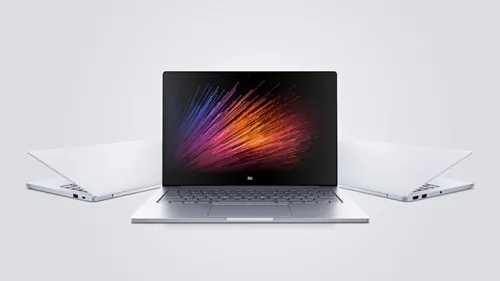
在数字时代,笔记本电脑已成为我们日常生活和工作中不可或缺的工具。对于长时间面对电脑屏幕的用户来说,屏幕的显示效果尤为重要,而对比度是影响视觉舒适度的关键因素之一。本文将探讨几种调节笔记本电脑对比度的方法,帮助用户找到最适合自己眼睛的设置。
1. 调整操作系统显示设置大多数操作系统都提供了基本的显示调节选项,用户可以在“显示设置”或“控制面板”中调整屏幕的亮度和对比度。Windows用户可以右键点击桌面空白处,选择“显示设置”,然后在“高级显示设置”中找到对比度调节滑块。Mac用户则可以通过“系统偏好设置”中的“显示器”选项来进行调整。这些内置的工具通常足以满足大多数用户的基本需求。
2. 使用显卡控制软件对于更精细的控制,用户可以依赖安装在笔记本电脑上的显卡驱动程序附带的控制软件。NVIDIA、AMD和Intel等主流显卡制造商都提供了专门的控制面板软件,如NVIDIA的“NVIDIA控制面板”,AMD的“Catalyst Control Center”,以及Intel的“Intel Graphics Command Center”。通过这些软件,用户可以访问更多高级设置,包括颜色校正、锐化、动态范围优化等。
3. 第三方软件解决方案除了操作系统和显卡驱动自带的工具外,还有一些第三方软件可以提供更加专业的调节功能。例如,“f.lux”是一款根据时间自动调整色温的软件,它可以帮助减少蓝光对眼睛的伤害,间接提高对比度感知。另外,“DisplayCAL”是一个开源的色彩校准工具,它可以创建ICC色彩配置文件,从而改善屏幕的色彩准确性和对比度。
4. 硬件调整虽然较少见,但一些高端笔记本电脑允许用户直接在硬件层面调节屏幕参数。例如,某些OLED屏幕笔记本可能包含专用的微控制器,用于实时调节像素的亮度和对比度。这类硬件级的调节通常需要特定的驱动程序支持,并且可能在笔记本电脑的BIOS或UEFI设置中进行配置。
5. 专业校色服务对于追求极致视觉体验的专业用户,如摄影师、设计师或视频编辑者,可能需要寻求专业的颜色校准服务。这些服务通常由专业的视觉工程师提供,他们使用高精度的设备来测量和调整屏幕的色彩输出。这种服务不仅能确保对比度的准确无误,还能保证色彩的真实性和一致性。
6. 自定义键盘快捷键许多笔记本电脑品牌提供了定制键盘快捷键的功能,允许用户为特定的操作分配快捷键。例如,Dell的XPS系列笔记本允许用户通过“Dell Power Manager”软件自定义风扇转速控制的快捷键。虽然这不是直接调节对比度的方法,但它展示了如何利用快捷键提高工作效率和用户体验。
7. 环境光线感应技术一些现代笔记本电脑配备了环境光感应器,能够根据周围环境的光线强度自动调整屏幕的亮度和对比度。例如,Apple的Retina显示屏就具有这种功能,它可以根据室内光线的变化智能调节显示效果。这种自适应技术可以减少眼睛疲劳,并在不同环境下提供最佳的视觉体验。
8. 使用屏幕滤镜或保护膜物理方法也可以在一定程度上改善屏幕的对比度表现。市面上有许多专为减少眩光和反射而设计的屏幕滤镜,它们可以降低屏幕表面反射的光量,从而提高对比度。此外,防眩光保护膜也能达到类似的效果,同时还能起到保护屏幕免受划痕的作用。
9. 更新固件和驱动程序保持笔记本电脑的固件和驱动程序更新是维护良好显示效果的重要步骤。制造商会定期发布更新来解决已知的问题,并可能引入新的功能或改进现有的性能。通过访问笔记本制造商的官方网站或使用其提供的更新工具,用户可以轻松地检查和安装最新的驱动程序和固件版本。
通过上述多种方法的结合使用,用户可以显著提升笔记本电脑屏幕的对比度表现,进而获得更加舒适和愉悦的视觉体验。无论是通过软件调整还是硬件升级,关键在于找到符合个人需求和偏好的解决方案。
Copyright © 2026 到家维修 daojiaxiu.com 版权所有 京ICP备2023010942号 联系我们
【免责声明】本站信息来源于网络,请自行核实广告和内容真实性,谨慎使用,本站不承担由此产生的一切法律后果!如有侵权行为,请联系我们删除。