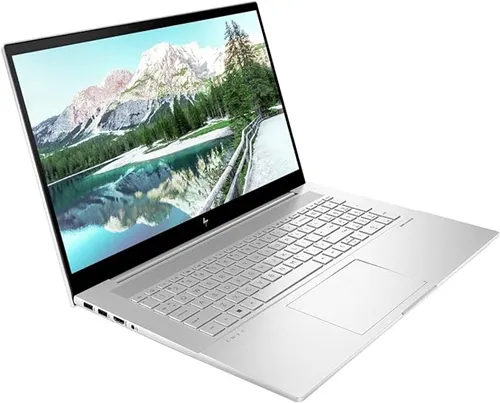
1. 使用USB线连接
最直接的方法是使用USB线将笔记本电脑与没有蓝牙的打印机连接起来。大多数现代打印机都配备了USB接口,这使得它们可以方便地通过有线方式连接到电脑上。操作步骤如下:将打印机随附的USB线插入电脑的USB端口,然后将另一端插入打印机的相应接口。接下来,在电脑上,打开“控制面板”,选择“设备和打印机”,右键点击新添加的打印机图标,然后选择“设置为默认打印机”。这样设置后,你就可以通过USB连接使用这台打印机了。
2. 利用网络共享功能
如果你所在的网络环境中有多台电脑和打印机,你可以通过设置网络共享来实现无线打印。确保所有设备都连接到同一个局域网内。然后在装有打印机的电脑上,打开“控制面板”,选择“设备和打印机”,右键点击需要共享的打印机,选择“打印机属性”,在“共享”选项卡中勾选“共享这台打印机”。接着,在其他电脑上,同样进入“设备和打印机”界面,右键空白处选择“添加打印机”,按照向导提示找到并连接共享的打印机。这种方法虽然不是直接通过蓝牙连接,但也能实现类似无线打印的功能。
3. 安装虚拟串口软件模拟蓝牙连接
对于一些特殊需求,如确实需要通过某种无线方式连接非蓝牙打印机的情况,可以考虑使用第三方软件来创建虚拟串口或模拟蓝牙连接。这类软件能够让你通过Wi-Fi或其他无线网络技术建立类似蓝牙的连接通道。具体来说,你需要先下载适合自己操作系统版本的虚拟串口软件,并根据其提供的指导完成安装和配置过程。之后,在笔记本电脑上搜索该软件创建的虚拟设备作为可用的打印机进行添加即可。需要注意的是,这种方法可能需要一定的技术背景才能顺利完成设置。
4. 采用外接蓝牙适配器解决方案
对于那些既希望保留现有无蓝牙功能的打印机又渴望享受便捷无线打印体验的人来说,购买一个小型USB蓝牙适配器是一个不错的选择。这种适配器小巧轻便易于携带,只需将其插入笔记本侧面的任意一个空闲USB端口中即可立即获得额外的蓝牙通信能力。当适配器被识别后,你可以在系统偏好设置或者设备管理器里面看到新增的Bluetooth选项,并从这里开始添加新的蓝牙设备(即你的老式打印机)。不过请记住,并非所有类型的老旧型号都能支持此类转换器,所以在选购前最好确认兼容性问题以免造成浪费。
5. 探索云打印服务可能性
随着云计算技术的发展,越来越多的服务提供商推出了基于云端的打印解决方案,允许用户无论身处何地都能够轻松发送文档至指定的打印机上执行输出任务。要利用这项服务,首先要注册一个账号并登录到相应的平台之上;其次按照指引绑定好自己的账户与想要远程控制的那台实体机;最后只需简单地上传待处理的文件或是直接从应用程序内部发起请求就可以了。这种方式不仅解决了传统模式下存在的地域限制难题,同时也大大提升了工作效率和个人生产力水平。
Copyright © 2026 到家维修 daojiaxiu.com 版权所有 京ICP备2023010942号 联系我们
【免责声明】本站信息来源于网络,请自行核实广告和内容真实性,谨慎使用,本站不承担由此产生的一切法律后果!如有侵权行为,请联系我们删除。