1. 重启笔记本
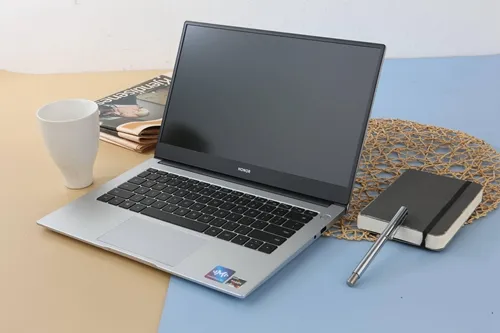
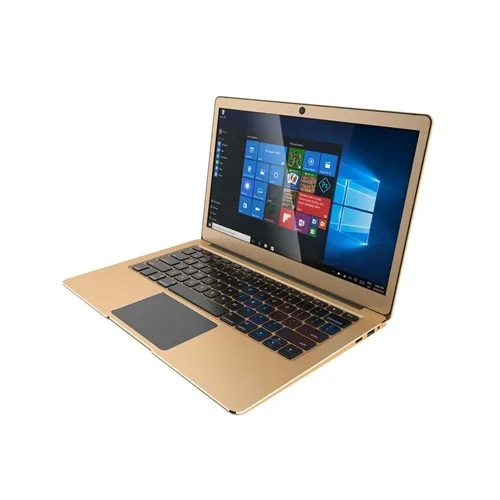
当遇到笔记本电脑显示错误信息时,最简单且最直接的方法便是进行重启操作。这一步骤可以快速解决由于系统临时卡顿或软件冲突引发的问题。重启后,电脑会关闭所有运行中的程序和进程,清除内存中的错误数据,从而恢复系统的正常功能。此外,重启还能帮助安装最新的系统更新和驱动程序补丁,进一步增强系统稳定性。对于大多数用户来说,这是首选的故障排除手段,因为它操作简单,不涉及复杂的技术知识。然而,如果重启后问题依然存在,那么可能需要采取更深层次的解决方案。
2. 检查并清理磁盘空间
笔记本电脑的存储空间不足也会导致各种错误信息的出现,影响系统正常运行。定期检查并清理硬盘空间是保持笔记本健康的重要措施之一。可以使用系统自带的磁盘清理工具删除临时文件、缓存以及不必要的系统文件。卸载长期未使用的应用程序也能释放大量空间。此外,移动大文件到外置硬盘或者使用云存储服务也是一个不错的选择。通过这些方法来确保有足够的可用空间,不仅可以提高系统的响应速度,还能减少因空间不足而引发的错误。
3. 更新操作系统及驱动程序
过时的操作系统和硬件驱动程序同样是导致笔记本出现错误的常见原因。微软和其他硬件制造商定期发布更新和补丁来修复已知的安全漏洞和技术缺陷。因此,定期检查并安装最新的操作系统更新和硬件驱动至关重要。这不仅能提升系统的性能和安全性,还可能解决一些兼容性问题。用户可以通过“设置”中的更新选项来自动检查并安装这些更新。同时,对于特定品牌的硬件设备,如显卡或声卡等,访问制造商官网下载最新驱动程序也是一个良好的习惯。
4. 扫描病毒和恶意软件
病毒和恶意软件是计算机系统中的隐形杀手,它们可能会破坏系统文件、盗取个人信息甚至完全控制用户的设备。一旦笔记本感染了这类恶意代码,就会出现各种奇怪的错误信息和不稳定行为。因此,安装一款可靠的防病毒软件并保持其数据库的最新状态非常关键。除了传统的防病毒软件外,还可以考虑使用专门的反恶意软件工具来进行深层次扫描。定期进行全面的系统扫描可以及时发现并清除潜伏的威胁,保护笔记本免受侵害。
5. 检查硬件健康状况
硬件故障也是导致笔记本出现错误的原因之一。例如,内存条损坏、硬盘故障或是过热等问题都可能引发系统崩溃或蓝屏现象。为了预防这种情况的发生,用户可以借助专业的硬件检测工具来评估各个组件的状态。像MemTest86这样的内存测试软件可以帮助识别是否有内存模块存在问题;而CrystalDiskInfo则是一款免费且强大的硬盘监控工具。此外,确保笔记本有良好的散热环境也很重要,避免长时间高负载运行导致过热损坏内部元件。
6. 重置或重装系统
当上述方法均未能解决问题时,最后的手段可能是对操作系统进行重置或重新安装。这种方法虽然较为极端,但却能有效解决许多深层次的问题。在执行此步骤之前,请务必备份所有重要数据以免丢失。Windows 10提供了一个名为“重置此电脑”的功能,允许用户保留个人文件的同时恢复系统到初始状态。如果问题依旧无法解决,那么彻底重装系统可能是唯一的出路了。不过在此之前最好先确定是否已经尝试过所有其他的故障排除方法。
Copyright © 2026 到家维修 daojiaxiu.com 版权所有 京ICP备2023010942号 联系我们
【免责声明】本站信息来源于网络,请自行核实广告和内容真实性,谨慎使用,本站不承担由此产生的一切法律后果!如有侵权行为,请联系我们删除。