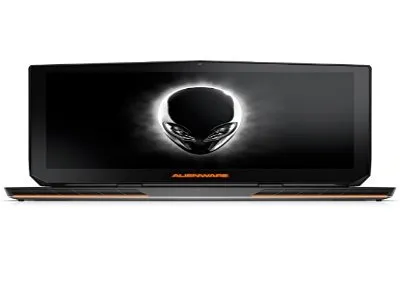
# 1. 使用Fn组合键许多笔记本电脑都配备了一个Fn功能键,通过与其他按键组合可以实现多种操作。对于缺少物理NumLock键的笔记本,通常可以通过按下Fn键加F1至F12中某一键来激活或禁用数字小键盘。具体是哪个键取决于笔记本制造商的设置。例如,在部分戴尔和惠普的机型上,你可能需要同时按下Fn+F11;而在联想的一些型号中,则是Fn+N(这里的N代表“数字小键盘”的意思)。查阅你的笔记本用户手册或者直接尝试这些常见的组合可以帮助找到正确的方式。
# 2. 修改BIOS设置如果你发现自己经常需要使用到数字小键盘但又不想每次都通过快捷键切换,那么可以考虑调整系统的BIOS/UEFI设置。重启电脑时进入BIOS界面,查找有关键盘布局或是热键配置的部分,看看是否能够将某个不太常用的键位重新映射为NumLock功能。不过需要注意的是,这样做可能会影响其他特定软件对某些特殊功能的支持,因此在做此更改前最好先确认其对你日常工作流程的影响程度。
# 3. 利用操作系统内置功能大多数现代操作系统如Windows、macOS甚至是Linux发行版都提供了一定程度上的辅助工具和服务,可以帮助用户更好地控制和管理他们的设备。以Windows为例,可以通过控制面板 -> 轻松访问中心 -> 使鼠标更易于使用来开启“鼠标键”,这样即使没有物理的小键盘也可以通过点击屏幕上显示出来的虚拟按钮来进行输入了;同样地,Mac OS X也提供了类似的“辅助触控”选项。虽然这不是直接解决问题的方法,但至少提供了一种替代方案,让用户在无法直接启用数字小键盘时也能完成相应的任务。
# 4. 安装第三方软件除了上述提到的方法之外,市面上还有许多专门为解决类似问题设计的第三方应用程序。比如说Autohotkey这款免费开源的工具就允许用户自定义任意数量的脚本命令,从而根据个人需求定制出一套完整的自动化流程。通过编写简单的脚本代码,你就可以轻松实现当按下某个指定按键时自动打开或关闭数字键盘的功能。此外还有一些专门针对游戏优化的外挂式软件包也提供了丰富的自定义设置选项,适合追求极致体验的玩家朋友们尝试。不过值得注意的是,在使用这类软件之前一定要确保来源可靠并且经过充分测试,避免因不当操作导致数据丢失或其他潜在风险发生。
# 5. 外接USB小键盘如果以上所有的方法都无法满足你的需求或者你觉得它们过于麻烦,那么最直接有效的解决方案可能就是购买一个独立的USB小键盘了。现在市面上有各种各样款式和尺寸可供选择的产品,从超薄便携型到全尺寸机械手感都有涵盖。而且价格方面也十分亲民,即使是预算有限的用户也能轻松负担得起。有了这样一个小巧轻便的配件之后,无论你身处何地都能随时享受到便捷的数字输入体验啦!
Copyright © 2026 到家维修 daojiaxiu.com 版权所有 京ICP备2023010942号 联系我们
【免责声明】本站信息来源于网络,请自行核实广告和内容真实性,谨慎使用,本站不承担由此产生的一切法律后果!如有侵权行为,请联系我们删除。