升级笔记本电脑的接口可以极大地提升其功能性和使用体验。以下是几个实用的步骤和建议:
1. **了解现有接口**:在开始升级之前,首先需要了解你的笔记本电脑当前有哪些类型的接口。常见的有USB Type-A、USB Type-C、HDMI、耳机插孔等。每种接口都有其特定的用途和数据传输能力,例如,USB Type-C支持更快的数据传输速度和更高的充电效率。
2. **确定升级需求**:根据你的使用习惯和需求来确定哪些新接口是必需的。例如,如果你经常需要连接外部显示器或投影仪,那么增加一个HDMI或DisplayPort接口会很有帮助。如果你使用的是最新款的外设,可能需要考虑增加USB Type-C或Thunderbolt 3接口。
3. **选择合适的扩展设备**:市场上有很多种类的扩展设备可以帮助你添加额外的接口,包括USB集线器、扩展坞等。选择时应注意以下几点: - **兼容性**:确认所选设备与你的笔记本操作系统兼容。 - **端口数量与类型**:根据需要选择足够多且合适的端口类型。 - **传输速率**:确保所选设备的传输速率满足你的需求,特别是对于高速数据传输和视频输出来说很重要。
4. **考虑无线解决方案**:除了传统的物理连接方式外,还可以通过蓝牙或Wi-Fi来实现某些功能的扩展,如无线鼠标、键盘或打印机等设备都可以方便地连接到笔记本上使用。
5. **安装驱动程序**:当新硬件添加到系统中后,通常需要安装相应的驱动程序才能正常工作。可以从制造商官网下载最新的驱动软件并按照指示完成安装过程。
6. **测试新功能**:一切设置完毕后,不要忘记进行全面的功能测试以确保所有新增的接口都按预期工作正常。可以尝试连接各种外设来检验性能表现是否令人满意。
7. **保持系统更新**:定期检查并更新操作系统及应用程序至最新版本,这有助于优化性能并解决潜在的兼容性问题。
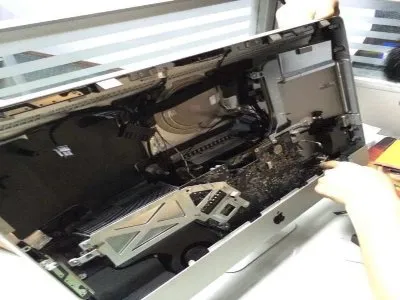
遵循以上步骤,你就能够成功地为自己的笔记本电脑添加更多有用的接口了。不过请注意,并非所有笔记本都允许轻易更换内部组件;对于一些高度集成化的机型而言,可能需要专业人士的帮助才能进行此类操作。此外,在选购任何配件前请务必仔细阅读产品说明以及用户评价,避免因信息不足而导致不必要的麻烦。
Copyright © 2026 到家维修 daojiaxiu.com 版权所有 京ICP备2023010942号 联系我们
【免责声明】本站信息来源于网络,请自行核实广告和内容真实性,谨慎使用,本站不承担由此产生的一切法律后果!如有侵权行为,请联系我们删除。