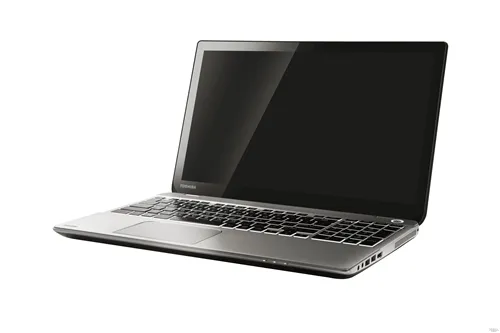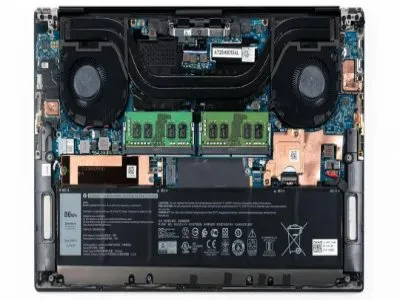
在当今数字化的时代,人们对于电子设备的需求日益增长,尤其是对于能够提供多样化功能的设备。电视盒子和笔记本电脑作为两种常见的电子设备,各自拥有其独特的功能和优势。然而,有时我们希望将这两者的功能结合起来,以获得更丰富的体验。以下是关于如何将电视盒子装到笔记本上的几个创意方法:1. **硬件连接**:最直接且常用的方法是通过HDMI接口连接电视盒子和笔记本电脑。大多数现代笔记本电脑都配备了HDMI端口。只需使用一根合适的HDMI线缆,将一端连接到电视盒子的输出端口,另一端连接到笔记本电脑的输入端口即可。如果需要额外的音频支持,还可以使用3.5mm的音频电缆从电视盒子连接到笔记本电脑的耳机插孔。2. **无线传输**:对于那些没有物理接口或者希望避免线缆杂乱的用户来说,利用Wi-Fi进行无线传输是一个很好的选择。许多电视盒子支持DLNA或Miracast协议,允许它们通过无线网络与兼容的设备共享屏幕内容或流式传输媒体文件。确保你的笔记本电脑也支持同样的技术,然后在系统设置中开启相应的功能并连接到相同的网络环境下就可以实现无线投屏了。3. **软件解决方案**:除了硬件层面的解决方案外,还有许多第三方应用程序可以帮助你将电视盒子的内容映射到笔记本电脑上。例如,一些远程桌面软件如TeamViewer或AnyDesk可以让你从任何地方访问另一台电脑,包括运行中的电视盒子。安装相应客户端后,输入正确的IP地址和密码即可完成配对过程。还有一些专门用于多媒体播放的软件也能提供类似的功能。4. **自定义开发**:如果你具备一定的编程知识,并且想要更加个性化的解决方案,那么自己动手编写一个程序来控制电视盒子也是一个不错的选择。例如,你可以使用Python语言结合相关的库(如pygame、vlc等)来创建一个简易的GUI界面,通过该界面发送指令给电视盒子从而控制其播放状态或者是显示特定信息。这种方法虽然相对复杂但灵活性更高。5. **集成设备**:市面上已经有一些产品是将电视盒子与笔记本电脑结合在一起的设计,这种一体化设备既节省空间又方便携带。不过这类产品的选择相对较少而且价格可能会比普通分开购买要贵一些。如果你对性能有较高要求或者预算充足的话可以考虑这样的选项。6. **外部显示器模式**:部分高端型号的电视盒子还提供了“外部显示器”模式,在这个模式下它们可以作为辅助显示屏工作。当你的笔记本电脑支持双屏扩展时,可以通过设置将其作为主屏幕使用而把电视盒子当作次级显示器。这样不仅可以观看更多内容还能提高工作效率。7. **云游戏平台**:随着云计算技术的发展,越来越多的服务开始提供基于云端的游戏解决方案。这意味着即使你没有强大的本地硬件配置也可以通过这些平台上享受高品质游戏体验。某些电视盒子内置了此类应用商店入口,只需简单注册登录就能畅玩各种大型游戏作品了。当然前提是你需要有一个稳定的互联网连接以及足够快的网络速度。8. **智能家居控制中心**:现在很多家庭都在构建自己的智能家居生态系统,而智能音箱往往是其中的核心组件之一。如果你正好拥有一款支持智能家居协议(如Alexa Skills Kit, Google Assistant API等)的电视盒子,那么就可以轻松地将其转变为整个家中所有智能设备的遥控器啦!只需下载对应的手机APP并与之账号绑定之后,便可以通过语音命令来操控灯光开关、空调温度调节甚至是安全监控摄像头视角切换等功能了。9. **教育学习工具**:对于有小孩的家庭而言,如何让他们在娱乐的同时学到知识是一个重要课题。幸运的是现在有很多专门为儿童设计的应用程序和服务可以帮助解决这个问题。比如某些品牌的电视盒子就预装了海量教育资源,涵盖早教启蒙、学科辅导等多个领域。家长可以根据孩子的年龄阶段选择合适的课程并设置每日学习时长限制,以此达到寓教于乐的目的。10. **创意展示平台**:最后但同样重要的是,无论是个人还是企业用户都可以利用电视盒子作为创意展示的平台。比如艺术家可以用它来播放自己的摄影作品集;设计师则可以在上面展示最新的项目案例;甚至商家也能借此机会向潜在顾客介绍自家产品特色及优惠活动详情等等。总之只要发挥想象力就没有做不成的事情!
Copyright © 2026 到家维修 daojiaxiu.com 版权所有 京ICP备2023010942号 联系我们
【免责声明】本站信息来源于网络,请自行核实广告和内容真实性,谨慎使用,本站不承担由此产生的一切法律后果!如有侵权行为,请联系我们删除。