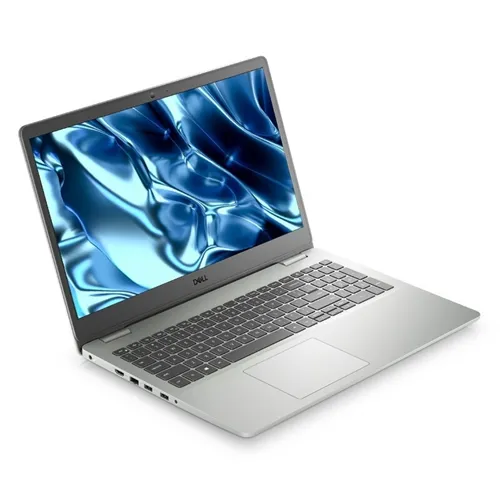
在数字化时代,笔记本电脑已成为我们日常生活和工作中不可或缺的工具。为了提升使用体验,了解如何设置显示输入源至关重要。本文将详细介绍笔记本显示输入源的设置方法,帮助你轻松应对多屏工作、外接显示器等场景。
1. 理解显示输入源
显示输入源指的是向显示器提供图像和视频信号的设备或接口。在笔记本电脑中,常见的显示输入源包括内置显示屏、HDMI端口、VGA端口、DisplayPort以及USB-C等。每个输入源都有其特定的用途和优势。例如,HDMI端口支持高清视频传输,而USB-C则兼具数据传输和视频输出功能。
2. 访问显示设置
要修改笔记本的显示输入源设置,先需要打开系统的显示设置界面。对于Windows系统,可以通过右键点击桌面空白处,选择“显示设置”来访问。Mac用户则需要进入“系统偏好设置”,然后点击“显示器”选项。在这些设置菜单中,你可以查看到当前连接的所有显示设备及其状态。
3. 配置多显示器
如果你的笔记本支持多显示器输出,那么可以在显示设置中进行相应的配置。例如,你可以选择“扩展”模式,将桌面扩展到外接显示器上;或者选择“复制”模式,使两个屏幕显示相同的内容。这些模式适用于不同的使用场景,如扩展模式下适合多任务处理,而复制模式则便于演示或教学。
4. 调整显示分辨率
显示分辨率是指屏幕上显示的像素数量,它直接影响到屏幕内容的清晰度。在显示设置中,你可以为每个显示输入源单独设置分辨率。建议根据屏幕的物理尺寸和性能选择合适的分辨率,以获得最佳的视觉效果和性能表现。
5. 更新显卡驱动程序
显卡驱动程序是控制图形输出的重要软件,它直接影响到显示输入源的性能和稳定性。因此,定期检查并更新显卡驱动程序是非常必要的。你可以通过设备管理器或显卡制造商的官方网站来下载最新的驱动程序。
6. 使用快捷键切换显示模式
许多笔记本电脑都提供了快捷键来快速切换显示模式。例如,一些品牌的笔记本可以通过按下“Fn”键加上特定的功能键(如F4、F5等)来切换显示模式。这种方式方便快捷,无需进入系统设置。
7. 解决常见问题
在使用笔记本的过程中,可能会遇到一些与显示输入源相关的问题,如屏幕不显示、分辨率不正确、颜色失真等。这些问题通常可以通过检查连接线是否松动、更新显卡驱动、调整显示设置等方式来解决。如果问题依然存在,可能需要联系专业的技术支持人员进行进一步的诊断和修复。
通过以上七个步骤的介绍,相信你已经对如何设置笔记本的显示输入源有了清晰的认识。无论是日常办公还是娱乐游戏,正确的显示设置都能为你带来更加舒适和高效的用户体验。
Copyright © 2026 到家维修 daojiaxiu.com 版权所有 京ICP备2023010942号 联系我们
【免责声明】本站信息来源于网络,请自行核实广告和内容真实性,谨慎使用,本站不承担由此产生的一切法律后果!如有侵权行为,请联系我们删除。