1. 笔记本电脑发出嘟嘟声的现象
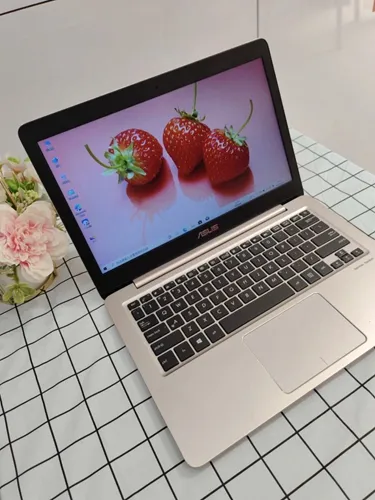
在数字化时代,电脑已成为我们日常生活和工作中不可或缺的一部分。然而,有时我们会遭遇一些让人困扰的技术问题,其中之一就是笔记本电脑发出嘟嘟嘟的声音。这种声音不仅打断了我们的工作流程,还可能预示着潜在的硬件或软件问题。本文将探讨这一现象背后的多种可能原因及其解决方法。
2. 硬件故障导致的嘟嘟声
最常见的原因是硬件故障。例如,当内存(RAM)模块损坏时,它会在自检过程中发出嘟嘟声。此外,如果硬盘驱动器出现问题,也可能导致类似的声音。在这种情况下,更换故障部件通常是解决问题的最佳方法。
3. 过热引起的警告
笔记本电脑在运行高强度任务时可能会过热。为了防止损害内部组件,许多笔记本都配备了温度监测系统,一旦检测到异常高温,就会通过嘟嘟声来提醒用户。此时,应立即停止使用并让设备冷却下来,必要时清理风扇或增加散热措施。
4. 电池问题
电池老化或损坏也可能导致嘟嘟声。如果电池无法正常充电或供电不稳定,系统会发出提示音。检查是否插入了正确的充电器,或者尝试更换电池以解决此问题。
5. 驱动程序或软件冲突
有时候,不兼容的驱动程序或其他软件冲突也可能引发嘟嘟声。确保所有设备驱动程序都是最新的,并关闭不必要的后台应用程序可以帮助缓解这种情况。
6. BIOS设置错误
错误的BIOS设置可能导致系统在启动时发出嘟嘟声。进入BIOS界面检查并恢复默认设置通常可以解决这个问题。但请注意,在进行此类操作之前,最好咨询专业技术人员的意见。
7. 感染恶意软件
尽管不太常见,但某些类型的恶意软件也可能触发嘟嘟声作为其活动的一部分。定期更新防病毒软件并对计算机进行全面扫描是预防此类威胁的有效手段。
8. 外部设备干扰
连接至笔记本电脑的外部设备,如USB存储设备、耳机或其他配件,如果出现故障或不兼容,也可能导致嘟嘟声。断开这些设备并逐一重新连接,以确定哪个设备是罪魁祸首。
9. 电源适配器问题
电源适配器故障同样可以引起嘟嘟声,尤其是在插入插座时。检查适配器是否有明显的损坏迹象,如断裂的线缆或烧焦的气味,并考虑更换一个新的适配器。
10. 主板故障
最严重的情况可能是主板本身存在缺陷或遭受损坏。在这种情况下,除了发出嘟嘟声外,电脑可能完全无法启动。这时需要专业的维修服务来诊断和修复问题。
Copyright © 2026 到家维修 daojiaxiu.com 版权所有 京ICP备2023010942号 联系我们
【免责声明】本站信息来源于网络,请自行核实广告和内容真实性,谨慎使用,本站不承担由此产生的一切法律后果!如有侵权行为,请联系我们删除。