1. 检查电源和适配器
当你的笔记本电脑突然无法启动时,要做的是检查电源是否接通。确保插头正确插入电源插座,并且电源线没有损坏或松动。同时,检查一下笔记本的电源适配器,确认它是否正常工作。你可以通过观察指示灯或尝试使用其他设备测试电源插座和适配器来排除故障。如果发现电源适配器有问题,可以尝试更换一个新的适配器。此外,有些笔记本电脑还带有电池电量指示功能,在开机时会显示当前的电量状态,这也可以帮助你判断是否需要更换电池。通过仔细检查这些基本组件,你可以初步确定问题所在,并采取相应的解决措施。
2. 重启电脑
有时,简单的操作就能解决问题。按住电源按钮几秒钟后松开,看看电脑是否能够重新启动。如果不行,试着长按电源键实现“硬关机”。等待一段时间后再次按下电源按钮开机。这种方法适用于许多临时性的问题,如软件冲突、系统卡顿或驱动程序错误导致的崩溃。重启过程中会清除内存中的错误数据,重置操作系统状态,有助于恢复正常运作。不过需要注意的是,频繁地强制关机可能会对硬盘造成一定的损伤,因此只有在确实需要的时候才使用此方法。另外,如果重启后仍然无法启动,则可能是硬件故障或其他更深层次的软件问题,这时就需要进一步排查了。
3. 安全模式启动
如果正常启动失败,可以尝试进入安全模式。在Windows系统中,通常可以在启动时按F8键(不同品牌可能略有不同)来选择“安全模式”。安全模式下只加载最基本的驱动程序和服务,有助于隔离问题源。如果你能成功进入安全模式,那么很可能是某个第三方软件或驱动程序导致了问题。此时可以尝试卸载最近安装的应用或者更新有问题的驱动程序。对于Mac用户来说,类似的过程叫做“单用户模式”,通过在开机时按住Command + S组合键进入。无论是哪种操作系统,一旦找到并解决了根本原因,再进行一次正常的重启应该能让电脑恢复正常工作。但请注意,长期依赖于安全模式运行并不是长久之计,最终还是需要彻底解决问题以避免未来的麻烦。
4. 检查外部设备
外部设备有时候也会导致电脑出现问题,比如USB接口上的鼠标、键盘或者其他外接设备。逐一拔掉所有外接设备,仅保留显示器连接,然后尝试启动电脑。如果电脑能够正常启动,说明可能是某个外设与电脑不兼容或是存在故障。接下来可以逐个重新插回设备,每插回一个就重启一次电脑,以此来检测到底是哪个设备引起了问题。对于无线鼠标和键盘等无线设备,也请关闭它们的电源开关或断开蓝牙连接后再试。此外,如果使用了扩展坞之类的多端口适配器,同样建议暂时移除以排除干扰因素。记得检查每一个端口,包括HDMI、VGA、USB Type-C等,因为任何一个有问题的端口都可能影响到整个系统的稳定性。
5. 清理内部灰尘
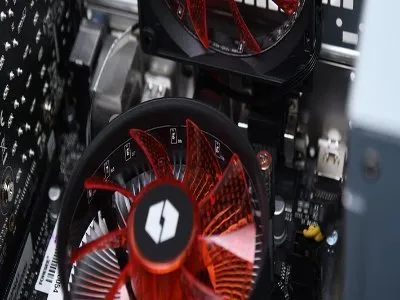
灰尘积聚过多会影响散热效果,甚至导致硬件过热而自动关机。定期清洁电脑内部是个好习惯。首先断开所有电源并拆下电池(如果是可拆卸式)。使用压缩空气罐轻轻吹走键盘缝隙、风扇叶片及散热片上的灰尘。对于难以触及的地方,可以用软毛刷子辅助清洁。注意不要直接用手触摸电路板上的元件,以免静电损坏敏感部件。完成清理之后装回电池并接通电源,看看是否有所改善。当然,如果你不熟悉如何打开机箱盖板,最好寻求专业人士的帮助,避免因不当操作造成额外损害。定期维护不仅能提高性能,还能延长使用寿命。
6. 恢复出厂设置
如果上述方法都不能解决问题,考虑将电脑恢复到出厂设置。这将删除所有个人文件和已安装的程序,并将系统恢复到初始状态。在此之前,请务必备份重要数据!根据不同的操作系统版本,可以通过控制面板中的“系统和安全”->“备份和还原”(Windows 7/8)或是设置->更新与安全->恢复(Windows 10)来进行操作。macOS用户可通过System Preferences -> Backup -> Restore来完成类似任务。尽管这听起来像是终极解决方案,但在某些情况下确实能够彻底解决问题。然而,请记住,这意味着你将失去所有的个性化设置和个人资料,所以在执行前一定要三思而后行。如果不确定如何正确地完成整个过程,建议咨询官方技术支持获取指导。
Copyright © 2026 到家维修 daojiaxiu.com 版权所有 京ICP备2023010942号 联系我们
【免责声明】本站信息来源于网络,请自行核实广告和内容真实性,谨慎使用,本站不承担由此产生的一切法律后果!如有侵权行为,请联系我们删除。