笔记本键盘连键修复攻略
1. 识别问题所在
连键,通常指的是在按下一个键时,电脑却识别为多个键被同时按下。这种现象可能是由硬件故障、软件冲突或系统设置错误引起的。要有效解决这一问题,我们首先需要确认故障源头:
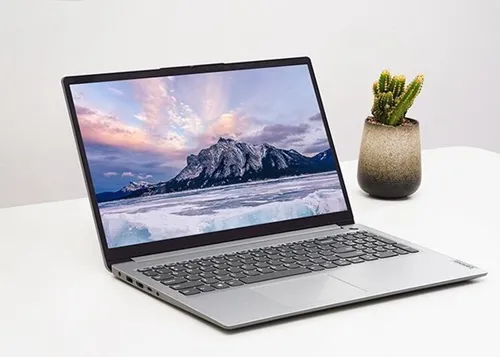
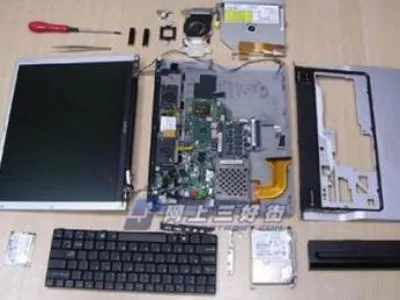
- **检查物理键盘**:关闭电脑,翻转笔记本,轻轻撬开键盘区域的外壳(需谨慎操作,以免损坏),检查是否有异物卡住按键或键盘膜是否完好。有时,灰尘、碎屑或意外溅入的液体都可能导致连键现象。清理后重新组装,看问题是否依旧存在。
- **软件层面排查**:重启电脑,进入安全模式(通常通过在启动时连续按F8键),在该模式下,Windows仅加载基本驱动和服务,如果连键问题消失,则很可能是某个第三方软件或驱动冲突所致。此时,回顾近期安装的新软件或更新,尝试卸载可疑程序。
2. 软件与驱动程序调整
- **更新驱动程序**:过时或不兼容的键盘驱动程序是导致连键问题的常见原因。访问笔记本制造商官网,找到对应型号的支持页面,下载并安装最新的键盘驱动。安装后重启计算机,检查问题是否得到解决。
- **调整系统设置**:在某些情况下,操作系统的辅助功能设置可能无意中被激活,导致键盘输入异常。打开“控制面板”→“轻松使用”→“使鼠标更易于使用”,确保没有选中“启用粘滞键”、“启用滤镜键”等选项,这些功能设计用于帮助有特殊需求的用户,但误开启可能会影响正常输入。
3. 深入诊断与修复
- **运行硬件测试**:部分笔记本电脑自带硬件诊断工具,可以在BIOS或UEFI界面中访问(通常是在开机画面出现时按下Del、F2、F10等键)。进行内存和键盘测试,看是否有硬件故障提示。如果没有专用工具,也可以尝试使用第三方诊断软件如MemTest86(针对内存)和Keyboard Test Utility(检测键盘状态)。
4. 终极解决方案
- 如果经过上述所有步骤,笔记本键盘的连键问题仍未得到解决,可能需要考虑更为根本的措施:
- **更换键盘**:对于具备一定动手能力的用户,可以从网上购买特定型号的笔记本键盘替换件,按照教程视频逐步拆解并更换。这一过程需要小心谨慎,确保静电释放,避免对电脑其他部件造成损伤。
- **专业维修服务**:若自行维修风险较高或不愿意承担可能出现的额外损害,最稳妥的选择是将笔记本电脑送至官方维修中心或信誉良好的第三方维修店。专业技术人员不仅能精准定位问题,还能提供原厂配件,确保修复质量。
Copyright © 2026 到家维修 daojiaxiu.com 版权所有 京ICP备2023010942号 联系我们
【免责声明】本站信息来源于网络,请自行核实广告和内容真实性,谨慎使用,本站不承担由此产生的一切法律后果!如有侵权行为,请联系我们删除。