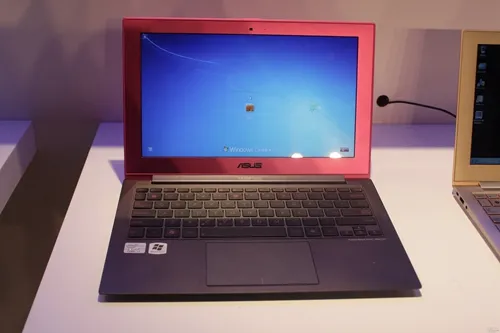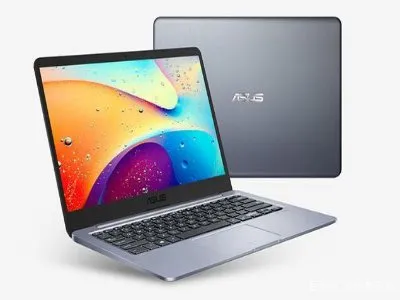
当笔记本电脑在开机时遇到更新无法进行的情况,这可能会让人感到困扰和沮丧。面对这个问题,有几个有效的解决方案可以尝试:
1. **强制关机重启** - 按住电源按钮长按5秒以上直到电脑关闭,然后再次按下电源按钮启动。 - 这个步骤可以清除临时软件冲突,有时能解决更新过程中的卡顿。
2. **安全模式启动** - 重新启动电脑并在启动画面出现时按F8(或对应品牌的快捷键)进入高级启动选项。 - 选择“安全模式”启动,这将禁用所有非必要的驱动和服务,可能帮助绕过问题。
3. **断开网络连接** - 如果是因为下载更新文件导致的停滞,可以尝试暂时断开网络连接再尝试更新。 - 拔掉网线或者关闭无线网络后再试一次更新过程。
4. **使用系统还原点** - 如果最近安装了新的软件或驱动程序后出现问题,可以尝试恢复到之前的系统恢复点。 - 通过控制面板中的“系统和安全”下的“系统”,找到“系统保护”并点击“系统还原”。
5. **手动下载更新包** - 访问微软官方网站或其他官方渠道,根据笔记本型号手动下载最新的更新包。 - 从官网下载后双击安装程序进行更新,避免自动更新可能出现的问题。
6. **检查硬盘空间** - 确保系统盘有足够的空闲空间用于更新操作。 - 清理不必要的文件和应用程序来释放空间,通常需要至少10GB的自由空间。
7. **禁用第三方软件** - 某些第三方防病毒软件或其他系统优化工具可能会干扰更新过程。 - 暂时禁用或卸载这类软件后再尝试更新。
8. **联系客服支持** - 如果上述方法都无法解决问题,可能需要专业的技术支持。 - 准备好电脑的具体型号、操作系统版本等信息,以便客服更快地提供帮助。
9. **考虑重装系统** - 如果所有尝试都失败了,作为最后的手段可以考虑备份重要数据后重装操作系统。 - 使用官方提供的安装介质确保系统的干净安装,之后重新配置环境。
10. **定期维护保养** - 为防止未来类似问题的发生,建议定期进行系统维护。 - 包括更新驱动程序、清理垃圾文件和使用可靠的安全软件保护系统安全。
面对笔记本电脑更新困难的情况,采取上述措施通常能够解决问题。不过,在处理这类技术问题时,耐心和细致是很重要的。希望这些建议对你有所帮助!
Copyright © 2026 到家维修 daojiaxiu.com 版权所有 京ICP备2023010942号 联系我们
【免责声明】本站信息来源于网络,请自行核实广告和内容真实性,谨慎使用,本站不承担由此产生的一切法律后果!如有侵权行为,请联系我们删除。