笔记本换完屏幕后出现的问题
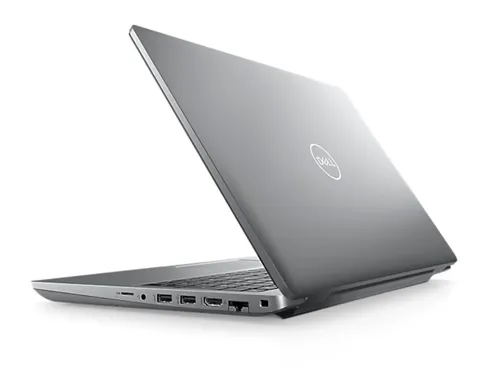
换新屏幕本是件值得高兴的事,但如果你遇到了这些奇怪的现象,可能会让你头疼不已。本文将列举一些常见的问题,并提供可能的解决方案。
1. 屏幕色彩异常
换了新屏幕后,你启动笔记本时发现色彩变得异常鲜艳或暗淡,甚至有些偏色。这可能是由于新屏幕的色域设置与原来的不同。解决方法是进入显示器设置,调整色温和饱和度,确保颜色显示正常。如果问题依旧,可以尝试更新显卡驱动程序,有时候软件层面的优化也能解决硬件上的差异。
2. 分辨率不匹配
更换屏幕后,你可能会发现桌面图标和文字的大小变得不正常。这是因为新的屏幕分辨率和原来的不一致。进入“显示设置”调整分辨率通常可以解决这个问题。但是要注意,选择错误的分辨率可能会导致屏幕内容显示不清晰或者无法适应屏幕大小。如果不确定合适的分辨率是多少,可以尝试使用系统推荐的设置。
3. 触控功能失效
如果你的笔记本支持触控功能,换屏后发现触控用不了了,这可能是因为新屏幕不支持触控或者触控驱动没有安装好。首先检查新屏幕是否支持触控功能,如果不支持那就只能放弃了。如果是驱动问题,可以到制造商官网下载最新的触控驱动程序进行安装,或者使用第三方驱动管理工具来自动识别并安装合适的驱动程序。
4. 屏幕闪烁
新屏幕装上去之后,你发现屏幕一直在闪烁。这种情况可能是连接线接触不良或电压不稳定造成的。检查所有的连线是否牢固连接,特别是从主板到屏幕的排线。如果一切正常,尝试更换一根新的视频线看看问题是否得到解决。另外,也可以在电源管理中关闭“屏幕节能”选项,有时候这个设置也会引起闪烁问题。
5. 亮度调节失灵
换了新屏幕后,你发现自己无法通过键盘快捷键或操作系统自带的功能来调整亮度。这个问题通常是因为快捷键软件没有随硬件更换而更新。去笔记本厂商官网下载最新的快捷键驱动程序,安装后再试一次亮度调节功能应该就能恢复正常了。
6. 显示模式错误
有时新屏幕换上后,你会发现它默认工作在某种特定的显示模式下,比如仅第二屏显示或者扩展模式,而不是你所期望的镜像模式或复制模式。进入“显示设置”,选择正确的显示模式即可解决问题。对于多显示器配置,确保主副显示器关系正确设置也很重要。
7. 屏幕漏光
新换的屏幕在某些情况下可能出现漏光现象,尤其是在黑暗背景下更为明显。虽然这并不一定意味着屏幕质量有问题,但对视觉体验确实会有影响。如果漏光情况严重且影响到正常使用,建议联系供应商咨询是否可以更换一块新的屏幕。轻微的漏光则可以通过调整房间光线和使用深色壁纸来减轻其影响。
Copyright © 2026 到家维修 daojiaxiu.com 版权所有 京ICP备2023010942号 联系我们
【免责声明】本站信息来源于网络,请自行核实广告和内容真实性,谨慎使用,本站不承担由此产生的一切法律后果!如有侵权行为,请联系我们删除。