笔记本电脑只有一个C盘?轻松应对,释放存储空间!
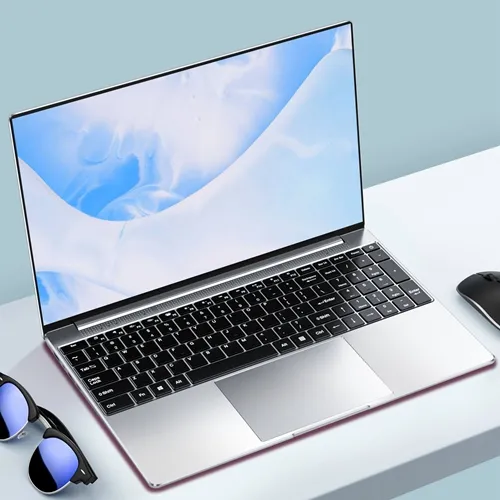
面对笔记本电脑仅有一个C盘(即系统盘)的情况,很多用户可能会感到存储空间紧张和文件管理不便。通过合理的分区、优化和管理策略,可以有效解决这些问题,提升电脑使用体验。以下是一些实用的方法和技巧:
1. 备份重要数据
在进行任何磁盘操作之前,首要任务是确保所有重要数据都已妥善备份。可以使用外部硬盘、云存储服务或USB闪存驱动器等介质,将文档、图片、视频等个人文件复制出来,以防不测。
2. 使用磁盘管理工具进行分区
大多数Windows操作系统内置了磁盘管理工具,允许用户无需第三方软件即可对硬盘进行分区。具体操作步骤如下:
- 打开“控制面板”,选择“管理工具”,然后双击“计算机管理”。
- 在左侧列表中点击“存储”下的“磁盘管理”。
- 右键点击C盘,选择“压缩卷”。系统会自动计算可压缩的空间大小。
- 输入希望划分给新分区的空间大小,点击“压缩”。
- 完成压缩后,未分配的空间会显示为黑色区域。右键点击该区域,选择“新建简单卷”,按照向导指示完成分区和格式化。
这样就能在不重装系统的情况下,增加一个新的数据分区,用于存放个人文件和数据。
3. 采用文件夹分类管理
即使只有C盘一个分区,也可以通过建立清晰的文件夹结构来组织文件。例如,可以在根目录下创建“文档”、“图片”、“音乐”、“视频”等文件夹,每个类别下再细分子文件夹,如“工作文档”、“旅游照片”等,便于快速定位和访问。
4. 使用云存储服务
利用云存储服务可以大大减轻本地存储压力。将不常用的大文件(如旧照片、视频备份)上传至云端,既能节省空间,又能在任何设备上访问。此外,许多云服务还提供文件同步功能,确保数据实时更新。
5. 定期清理无用文件
随着时间的积累,系统中会产生大量临时文件、缓存文件和垃圾文件。使用系统自带的磁盘清理工具或第三方清理软件,定期清理这些无用文件,可以有效释放磁盘空间。同时,养成良好习惯,及时删除不再需要的文件和应用。
6. 考虑升级硬件
如果经常面临存储空间不足的问题,且电脑支持,可以考虑更换更大容量的硬盘或添加一块SSD作为辅助存储。这不仅能解决存储问题,还能显著提升系统运行速度。
7. 利用虚拟硬盘软件
对于技术熟练的用户,可以使用虚拟硬盘软件创建一个或多个虚拟硬盘(VHD),并将其挂载为额外的驱动器。这种方法相对复杂,但能灵活地扩充存储容量,适合有特殊需求的用户。
即便笔记本电脑最初只有一个C盘,通过上述方法也能有效管理和扩展存储空间,确保电脑运行高效有序。重要的是根据自身实际需求选择合适的解决方案,并保持良好的数据管理和备份习惯。
Copyright © 2026 到家维修 daojiaxiu.com 版权所有 京ICP备2023010942号 联系我们
【免责声明】本站信息来源于网络,请自行核实广告和内容真实性,谨慎使用,本站不承担由此产生的一切法律后果!如有侵权行为,请联系我们删除。