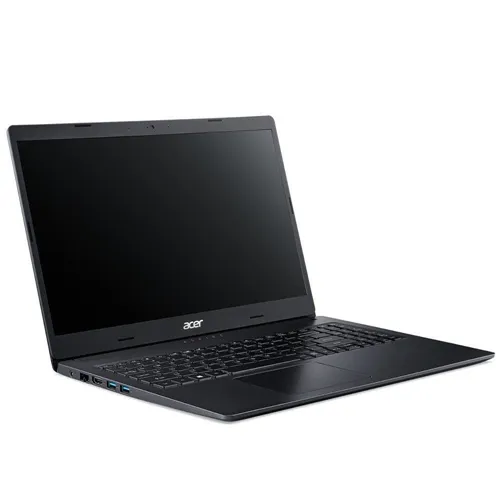
1. 触控板控制:大多数笔记本电脑自带一块触控板,通过滑动手指可以实现鼠标的基本控制功能。触控板上的多点触摸技术还能实现滚轮操作、双指放大缩小、三指拖拽等复杂手势,大大提高了用户的操作效率和体验。对于不熟悉手势操作的用户,可以通过查看电脑的说明书或在线教程快速上手。此外,许多操作系统也允许用户自定义触控板的手势设置,以适应不同的使用习惯和需求。
2. 快捷键辅助:键盘上的功能键(Fn)与其它键组合可以完成许多常用操作,例如调整音量、亮度、切换显示模式以及打开特定程序等。熟悉这些组合键可以显著提高无鼠标情况下的工作效率。例如,Windows系统中的Win+D可以快速显示桌面,Ctrl+Alt+Del可以打开任务管理器,而Alt+Tab则是切换窗口的快捷键。通过掌握并利用这些快捷键,用户可以轻松管理多个应用程序和窗口,从而提高工作效率。
3. 语音控制:现代笔记本电脑通常配备有麦克风,结合语音识别软件如Windows自带的Cortana或第三方软件如Dragon NaturallySpeaking,可以通过简单的语音命令控制电脑。这种方法非常适合在双手不便操作时使用,如烹饪、绘画或其他需要占用手部的活动期间。用户可以通过语音指令打开文件、启动程序、浏览网页甚至发送电子邮件,极大提高了多任务处理的能力。
4. 外部设备连接:如果经常需要在没有鼠标的情况下使用笔记本电脑,考虑购买一个外接的数字小键盘或者轨迹球装置作为替代方案也是一个不错的选择。它们不仅可以提供比触控板更精准的定位能力,还能减少长时间使用导致的手腕疲劳。另外,市面上也有专为笔记本设计的便携式触控屏,可以直接吸附在屏幕上方,为用户提供额外的交互界面。这类产品虽然价格相对较高,但对于追求极致便携性和功能性的用户来说是非常值得的投资。
5. 系统内置辅助工具:无论是Windows还是Mac OS X系统,都提供了丰富的辅助功能来帮助用户更好地控制电脑。例如,“讲述人”功能可以为视障用户提供屏幕内容的朗读服务;“放大镜”则能放大局部区域以便查看细节;“高对比度主题”有助于改善视觉障碍者的阅读体验;“屏幕键盘”则完全用键盘输入代替鼠标点击操作。了解并启用这些辅助特性,可以让每个人都能找到最适合自己的电脑使用方式。
Copyright © 2026 到家维修 daojiaxiu.com 版权所有 京ICP备2023010942号 联系我们
【免责声明】本站信息来源于网络,请自行核实广告和内容真实性,谨慎使用,本站不承担由此产生的一切法律后果!如有侵权行为,请联系我们删除。