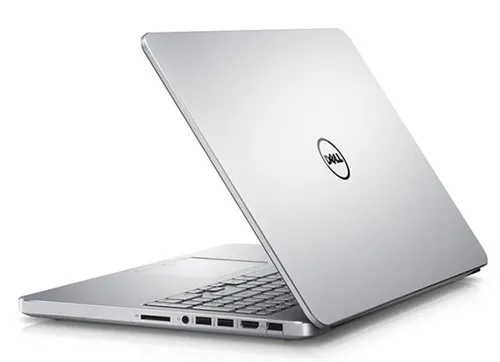
在数字时代的浪潮中,笔记本电脑已成为我们日常工作和娱乐不可或缺的伙伴。然而,当这台忠实的工具突然开始违背指令,光标无故乱动时,用户的困惑与不便也随之而来。本文将探讨导致笔记本电脑光标失控的多种因素。
1. 软件冲突与错误。
软件是电脑运作的灵魂,但当多个程序试图同时控制硬件资源时,可能会导致冲突。例如,某些后台运行的软件可能会干扰鼠标驱动的正常功能,使得光标行为异常。此外,操作系统或驱动程序的错误也可能是罪魁祸首。这些软件层面的问题通常需要更新补丁、卸载有冲突的程序或重置系统设置来解决。
2. 硬件故障与磨损。
除了软件问题,硬件本身的故障也是光标乱动的一个重要原因。长期使用下,触摸板表面可能会积累灰尘或磨损,影响其灵敏度和准确性。同样,外接鼠标的线缆如果损坏或者接触不良,也可能导致信号传输不稳定,进而引起光标跳动。这类问题往往需要通过清理维护或更换配件来修复。
3. 外部电磁干扰。
现代环境中充满了各种电磁波,如无线路由器、手机信号等。这些电磁波有时会对笔记本电脑的无线信号接收造成干扰,尤其是当电脑靠近这些设备时。另外,强磁场的存在也可能扰乱触摸板的正常工作,因为许多触摸板是基于电容或电阻变化来检测触摸位置的。减少这类干扰通常需要改变设备的摆放位置或使用屏蔽材料。
4. 用户操作误触。
在日常使用中,用户可能无意中触碰到了触摸板的某些区域,尤其是在打字过程中手腕不小心擦过触摸板。这种误触会直接导致光标移动到非预期位置。为了避免这种情况发生,用户可以在文本输入时关闭触摸板,或调整触摸板的敏感度设置。
5. 病毒感染与恶意软件。
不可忽视的是,病毒和恶意软件也可能是造成光标乱动的原因之一。这些有害程序可能在后台执行,并尝试模拟用户操作以窃取信息或进行其他恶意活动。它们可能会修改系统设置,包括鼠标配置,从而导致光标的不正常行为。定期运行杀毒软件进行全面扫描,及时清理潜在的威胁,是防范此类问题的有效方法。
6. 系统过热导致的异常。
长时间高强度的使用会导致笔记本内部温度升高,而过热可能会损害电脑内部的电子元件,包括控制光标移动的芯片。过热还可能导致系统不稳定,间接引发光标控制失灵。保持良好的散热条件,避免在软垫上使用笔记本,以及定期清理风扇和散热片上的灰尘,都是预防过热的好方法。
7. 操作系统更新不当。
有时,在进行操作系统更新后,可能会出现与现有硬件或软件不兼容的情况,这可能会导致系统不稳定,包括光标控制问题。确保在更新之前备份重要数据,并在更新后检查所有设备是否运行正常,可以帮助缓解这类问题的影响。
8. 静电积聚效应。
静电是一种常见的现象,但它也可能对电子设备造成损害。特别是在干燥的季节里,静电更容易积累并对触摸板产生干扰。简单的解决方法是在触摸板周围增加湿度,或使用抗静电喷雾剂。
9. 电池老化与电源管理。
随着时间的推移,笔记本电脑电池性能会逐渐下降,这可能影响到整机的稳定性和性能,包括光标控制。同时,不正确的电源管理设置可能会导致电脑在电池模式下工作不正常,进而引起光标问题。监控电池健康状况并适当调整电源设置是必要的。
10. 用户习惯与环境因素。
用户的使用习惯和周围环境也不能忽视。例如,使用鼠标时手势过大或过快,可能会被系统误判为多次点击;而桌面不平或电脑位置不稳,也可能导致光标意外移动。培养良好的使用习惯,保持工作环境整洁有序,有助于减少这类问题的发生。
Copyright © 2026 到家维修 daojiaxiu.com 版权所有 京ICP备2023010942号 联系我们
【免责声明】本站信息来源于网络,请自行核实广告和内容真实性,谨慎使用,本站不承担由此产生的一切法律后果!如有侵权行为,请联系我们删除。