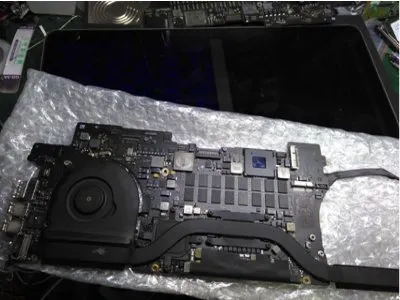
笔记本电脑机器码修改指南
1. 了解机器码与唯一标识:每台笔记本电脑在制造时都被赋予了一个独特的序列号和产品ID,这些通常被称为机器码。它们是设备身份的核心标识,用于操作系统激活、软件授权验证及售后服务等场景。修改机器码是一个敏感操作,需谨慎处理,因为它可能违反软件许可协议,并影响设备的保修状态。
2. 法律与伦理考量:在尝试修改机器码之前,重要的是要认识到这一行为的法律和伦理边界。大多数软件开发商明确禁止用户擅自更改机器码以规避激活限制或软件授权条款。此外,这也可能被视为欺诈行为,特别是在涉及商业用途时。因此,请确保你有权进行此类更改,并且目的合法正当。
3. 备份系统数据:在进行任何可能影响系统稳定性的操作之前,首先应该完整备份所有重要数据。使用外部硬盘、云存储或其他可靠的方法来保存你的文件、文档和个人设置。这样,如果修改过程中出现问题,你可以恢复到原始状态而不会丢失任何信息。
4. 寻找专业工具:市面上存在一些第三方软件声称可以帮助用户修改笔记本电脑的机器码。然而,这些工具的合法性和安全性往往存疑。在使用前,务必从可信来源获取工具,并仔细阅读用户评价和论坛讨论,以确保它不是恶意软件且确实有效。
5. 使用虚拟机进行测试:为了减少对实际硬件的影响,你可以考虑在一个虚拟环境中测试机器码修改工具。创建一个虚拟机实例,安装与你的物理机相同的操作系统版本,并在其中运行修改工具。这有助于评估工具的效果和潜在风险,而不会影响主系统。
6. 执行修改过程:根据所选工具的说明进行操作。通常,这包括运行程序、选择要修改的项目(如序列号或产品ID)、输入新的值并启动修改过程。在此过程中,保持电脑连接至电源,以防因电量不足导致修改失败或系统损坏。
7. 验证修改结果:修改完成后,重启计算机并检查机器码是否已成功更新。你可以通过命令行工具(如Windows的`wmic bios get serialnumber`命令)或第三方系统信息查看器来确认变化。同时,验证操作系统和关键软件能否正常激活和运行。
8. 应对可能出现的问题:如果修改后遇到问题,如系统无法启动或软件激活失败,你可能需要恢复到之前的备份或寻求专业技术支持。记住,修改机器码不是没有后果的行为,可能会引发不可预见的技术挑战和法律风险。
9. 考虑替代方案:如果你的目标是解决特定的软件激活问题或升级需求,探索官方渠道或合法的替代解决方案总是更好的选择。许多制造商提供重新激活代码或针对特定情况的客户服务,利用这些资源可以避免不必要的风险。
Copyright © 2026 到家维修 daojiaxiu.com 版权所有 京ICP备2023010942号 联系我们
【免责声明】本站信息来源于网络,请自行核实广告和内容真实性,谨慎使用,本站不承担由此产生的一切法律后果!如有侵权行为,请联系我们删除。