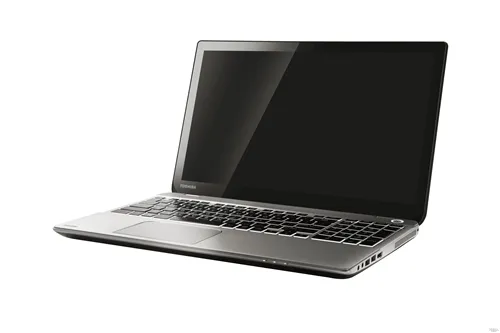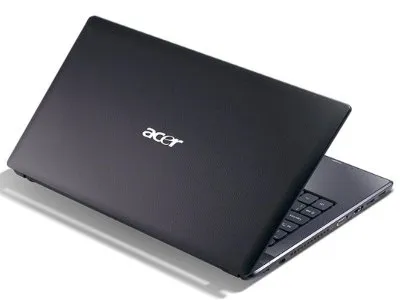
戴尔笔记本电脑,作为全球知名的PC品牌之一,以其卓越的性能与创新设计赢得了众多消费者的青睐。对于刚入手新款戴尔笔记本的用户来说,首次开机体验尤为关键。以下指南将带你一步步探索新机的奥秘,确保你能顺利开启这段精彩的数字旅程。
1. 开箱检查:当你满怀期待地收到你的戴尔笔记本时,要做的是仔细检查外包装是否完好无损。接着,轻轻打开盒子,取出笔记本及其配件。请务必确认包装内包含电源适配器、使用手册以及任何预购的附件。这一步骤虽看似简单,却能有效避免后续可能遇到的问题。
2. 初次充电:即便许多现代笔记本在出厂时已带有部分电量,我们仍推荐在进行任何操作前先为其充满电。连接电源适配器至笔记本及电源插座,静待其充至100%。这有助于校准电池,确保未来使用时的精准电量显示。
3. 开机启动:按下笔记本上的电源按钮,通常这个按钮位于键盘区域上方或侧面,标识清晰可见。首次开机可能需要稍长的时间,因为系统正在进行自检并加载必要的驱动程序。耐心等待,直至屏幕上出现Windows欢迎界面或戴尔的标志画面。
4. 系统设置:首次开机后,Windows操作系统会自动引导你完成一系列初始设置,包括语言选择、地区设定、键盘布局等基础配置。随后,你需要连接到Wi-Fi网络并登录你的微软账户(或创建新账户),这样不仅可以同步你的个性化设置,还能访问OneDrive云存储服务。
5. 软件更新:进入桌面后,立即检查并安装所有可用的Windows Update和硬件驱动程序更新。这些更新对于提升系统稳定性、安全性至关重要,同时也能解锁笔记本的全部潜力。戴尔官网提供了丰富的驱动下载资源,确保你的设备始终处于最佳状态。
6. 个性化定制:现在,是时候让这台戴尔笔记本真正属于你了!你可以更改桌面背景、主题颜色、屏幕保护程序等视觉效果,以符合个人喜好。此外,调整电源管理设置、声音偏好以及隐私选项,让你的使用体验更加贴心和舒适。
7. 安全措施:为了保护你的数据和隐私,建议启用Windows Hello功能,通过面部识别或指纹登录快速且安全地访问你的设备。同时,安装并运行防病毒软件,定期扫描硬盘,预防恶意软件入侵。
8. 安装必备软件:根据个人需求,前往戴尔官方网站或其他可信来源下载并安装常用应用程序,如浏览器扩展、办公套件、多媒体播放器等。合理安排桌面图标和开始菜单布局,使工作效率更上一层楼。
9. 备份重要文件:最后但同样重要的是,建立一个定期备份的习惯。利用Windows自带的“文件历史记录”功能或第三方备份软件,将重要文档、照片等数据保存到外部硬盘或云端。这样即使遭遇突发状况,也能轻松恢复数据。
遵循以上步骤,你的戴尔新笔记本就能迅速投入战斗序列。无论是工作学习还是休闲娱乐,它将是你最可靠的伙伴。享受每一次点击带来的便捷与乐趣吧!
Copyright © 2026 到家维修 daojiaxiu.com 版权所有 京ICP备2023010942号 联系我们
【免责声明】本站信息来源于网络,请自行核实广告和内容真实性,谨慎使用,本站不承担由此产生的一切法律后果!如有侵权行为,请联系我们删除。