笔记本电脑屏幕不满屏设置指南
笔记本电脑是现代生活不可或缺的伙伴,但有时我们启动它时,却遭遇屏幕显示不如预期的满屏问题,这无疑影响了视觉体验。如果你正被这个问题困扰,不妨试试以下几种巧妙的方法来调整你的笔记本电脑屏幕至最佳状态。
1. 分辨率调整的艺术
进入“控制面板> 外观和个性化> 显示”,这里藏着改变世界的第一把钥匙。在“屏幕分辨率”选项中,你会发现一系列可供选择的分辨率。通过逐个尝试,直至找到那个让屏幕内容既清晰又满屏的黄金比例。记住,合适的分辨率能让文字锐利、图像细腻,提升整体视觉享受。
2. 显卡设置的深入探索
右击桌面空白处,选择“图形属性”或“NVIDIA控制面板”(取决于你的显卡品牌),这里能进一步微调显示效果。在显示设置中调整缩放比例,或是校准数字面板以确保100%的完美展现。对于多显示器用户,确保“主显示器”的勾选正确,以获得一致的视觉体验。
3. 屏幕比例的灵活切换
面对屏幕比例不匹配的问题,如古老的4:3与现代的16:9,手动调整屏幕百分比成为必要手段。通过系统设置或第三方软件,如DisplayCAL,可以精准调节屏幕尺寸和比例,让每一寸屏幕都物尽其用。
4. 驱动更新的重要性
过时的驱动程序如同陈旧的地图,难以引领你到达最佳的视觉目的地。访问笔记本制造商官网或显卡制造商网站,下载并安装最新的驱动程序,可以为你的屏幕显示升级提供强有力的支持。
5. 外部工具的辅助
当内置选项不足以解决问题时,不妨借助外力。像DisplayTuner这类工具,提供了更为细致的调整选项,能够针对特定需求进行优化,无论是游戏还是专业设计工作,都能获得更佳的视觉体验。
6. 操作系统特性的应用
Windows系统的“缩放与布局”以及“文本、应用等项目的大小”调整功能,是解决高DPI屏幕上显示问题的利器。通过合理配置,可以让界面元素更加适应屏幕的实际尺寸,避免过大或过小造成的不便。
7. 硬件检查的必要性
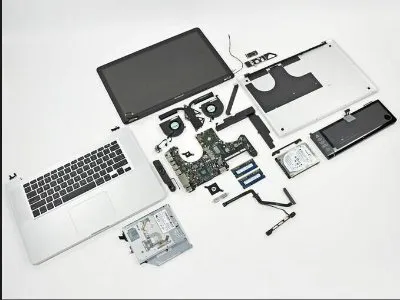
如果上述所有方法都不能让你满意,那么可能是时候检查一下硬件了。屏幕本身的损坏、排线松动或是连接端口的问题,都可能成为阻碍满屏显示的元凶。定期的硬件检查,可以确保物理层面的一切正常运作。
每一次细微的调整,都是向着更完美的使用体验迈进的一步。从内到外,从软件到硬件,全方位审视并调整笔记本电脑的屏幕显示设置,定能让你的数字世界变得更加广阔无垠。
Copyright © 2026 到家维修 daojiaxiu.com 版权所有 京ICP备2023010942号 联系我们
【免责声明】本站信息来源于网络,请自行核实广告和内容真实性,谨慎使用,本站不承担由此产生的一切法律后果!如有侵权行为,请联系我们删除。