笔记本电脑光标消失怎么办
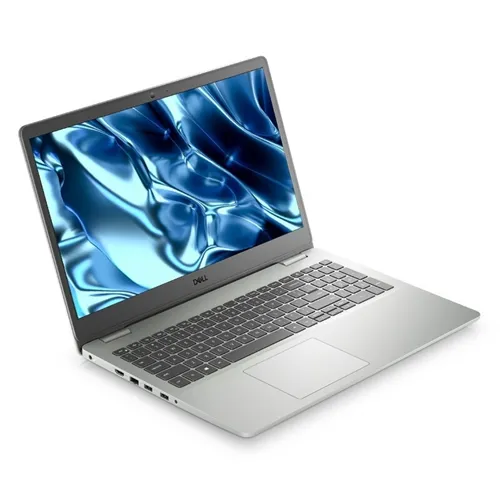
笔记本电脑作为现代生活和工作中不可或缺的工具,其高效运行对我们至关重要。然而,当遭遇笔记本电脑光标无故消失这一棘手问题时,它无疑会给我们的工作和娱乐带来极大的不便。面对这一挑战,不必慌张,以下是一系列精心策划的解决方案,助你一步步解锁谜题,让光标重新跳跃在屏幕上。
1. 重启电脑,一键恢复
遇到光标失踪,就像给电脑按下了暂停键。不妨先试试最简单的方法——重新启动电脑。这一操作能解决大量临时软件冲突或系统小故障,是许多问题的“重启键”。关机后再开机,或许光标就已经乖乖回到屏幕上了。
2. 检查外接设备,排除干扰
如果你的笔记本电脑连接了外部设备,如鼠标、USB集线器或是其他输入设备,它们可能会与笔记本自己的触摸板发生冲突。尝试拔掉这些外接设备,看看光标是否恢复。如果恢复,逐个插回设备以识别“罪魁祸首”。
3. 触控板功能键,开启希望之光
很多笔记本电脑都设有触控板专用的开关或快捷键(通常是一个带有箭头或触控板图标的键),确保没有不小心关闭触控板。有时候,一个简单的误触就能让触控板进入休眠状态,再次按下即可唤醒。
4. 驱动程序更新,修复潜在问题
过时或损坏的触控板驱动程序可能是光标消失的幕后黑手。访问笔记本品牌的官方网站,找到对应的型号下载最新的触控板驱动程序并安装。这不但能解决光标问题,还能提升触控板的响应速度和准确性。
5. 系统设置探秘,调整光标选项
Windows系统的“控制面板”里藏有丰富的设置选项。进入“硬件和声音”下的“鼠标”设置,查看是否启用了触控板,同时在这里可以调整各种敏感度设置,确保没有不当的更改导致光标隐藏。
6. 安全模式排查,深入诊断
当常规方法失效,可以尝试进入Windows的安全模式。在这个模式下,系统仅加载最基本的驱动和服务,有助于识别第三方软件是否干扰了触控板的正常工作。如果在安全模式下光标正常,那么问题很可能出在最近安装的应用或驱动上。
7. 硬件检测与送修,专业的事交给专业人
如果以上所有努力都未能奏效,可能是触控板本身或其连接线路出现了硬件故障。此时,最明智的做法是寻求专业的技术支持。联系官方售后服务点进行全面检查,必要时进行维修或更换部件。
8. 利用虚拟光标,应急之策
对于那些急需使用电脑但又无法立即解决问题的用户,可以考虑使用屏幕键盘或虚拟鼠标作为临时替代方案。虽然不如直接操控灵活,但至少能在关键时刻解燃眉之急。
每一次面对电脑难题,都是一次深入了解和掌握数字设备的好机会。通过上述步骤逐一排查,相信你一定能够找到笔记本电脑光标消失的症结所在,并将其完美解决。记住,耐心和细心是解决技术问题的钥匙。
Copyright © 2026 到家维修 daojiaxiu.com 版权所有 京ICP备2023010942号 联系我们
【免责声明】本站信息来源于网络,请自行核实广告和内容真实性,谨慎使用,本站不承担由此产生的一切法律后果!如有侵权行为,请联系我们删除。