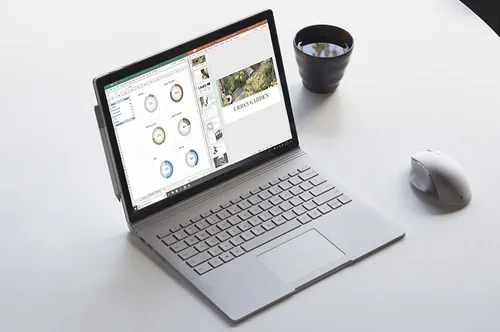
在数字化时代,笔记本电脑已成为我们日常生活和工作中不可或缺的工具。而鼠标右键功能作为操作系统中一个重要的交互手段,其设置和使用技巧往往被许多用户忽视。本文将探讨如何通过几个关键步骤优化你的笔记本电脑鼠标右键功能,提升你的工作效率和使用体验。
1. 自定义右键菜单项大多数操作系统都允许用户自定义右键菜单,以快速访问常用功能或应用程序。例如,在Windows系统中,你可以通过注册表编辑器添加或删除右键菜单项。按下Win+R键打开运行对话框,输入“regedit”进入注册表编辑器。然后,导航到相应的路径下修改或创建新的菜单项。这样,每当你右键点击桌面或文件夹时,就能直接看到并使用这些自定义的功能。
2. 配置右键属性除了添加新项,你还可以调整现有右键菜单项的属性,如更改图标、重命名或调整顺序。在Windows系统中,这同样需要在注册表编辑器中进行。找到对应的键值后,你可以修改“默认”值为新的名称,或者更改“Icon”值来更换图标。合理的排序和命名可以帮助你更快地找到所需功能。
3. 利用第三方软件增强右键功能市面上有许多第三方软件可以进一步增强鼠标右键的功能。例如,Right Click Enhancer等工具提供了更丰富的自定义选项,包括添加多个分隔符、自定义命令提示符等。通过这些软件,你甚至可以实现一键复制文件路径、一键打开命令提示符等功能,极大地提高工作效率。
4. 快捷键与右键结合掌握一些常用的键盘快捷键,并与鼠标右键结合使用,可以进一步提升操作速度。例如,在Windows资源管理器中按住Ctrl键的同时点击文件或文件夹,可以直接打开文件或进入文件夹;而Shift+F10则相当于右键点击,可以在没有鼠标的情况下调出上下文菜单。
5. 定期清理右键菜单随着时间的推移,安装的软件可能会在右键菜单中留下许多不再需要的项,这会使菜单变得杂乱无章。建议定期检查并清理无用的菜单项,保持右键菜单的整洁有序。在Windows中,你可以通过注册表编辑器或使用专门的清理工具来进行这项维护工作。
6. 了解特殊用途的右键技巧对于特定任务,如图形设计、编程或游戏,鼠标右键可能有特殊的用途。例如,在AutoCAD中,右键通常用于确认操作或调用最近使用的命令;而在Photoshop中,则可能用于应用画笔工具。熟悉你所使用的专业软件中的右键快捷方式,可以让你更加高效地完成工作。
7. 保护隐私和安全在使用公共电脑或共享设备时,注意保护你的右键菜单设置不被他人轻易查看或修改。避免在右键菜单中添加敏感信息,定期更改密码并锁定屏幕,以防个人信息泄露。
8. 实验与反馈不要害怕尝试新的设置和方法,如果某个自定义项不符合你的期望,可以轻松撤销更改。同时,积极向社区寻求反馈,看看其他用户是如何优化他们的鼠标右键功能的。
9. 兼容性考虑在进行任何系统级的修改之前,请确保了解你的笔记本电脑型号和操作系统版本,以避免不必要的冲突或错误。某些旧版系统可能不支持某些高级功能,而新版系统则可能有更好的原生支持。
10. 持续更新知识库技术是不断发展变化的,新的软件和功能也在不断涌现。保持对新技术的关注,并不断更新你的知识库,可以帮助你更好地掌握鼠标右键的最新用法和技巧。
通过上述几点的介绍,相信你已经对如何设置和使用笔记本电脑鼠标右键功能有了更深的理解。记住,合理利用这一强大工具,可以在日常使用中节省大量时间和精力。
Copyright © 2026 到家维修 daojiaxiu.com 版权所有 京ICP备2023010942号 联系我们
【免责声明】本站信息来源于网络,请自行核实广告和内容真实性,谨慎使用,本站不承担由此产生的一切法律后果!如有侵权行为,请联系我们删除。