在当今这个数字化时代,笔记本电脑已成为我们日常生活和工作中不可或缺的工具。然而,有时候我们在使用笔记本时可能会遇到一些小问题,比如没有Number Lock功能。这可能会给需要频繁输入数字的用户带来一些不便。那么,在这种情况下我们应该怎么办呢?下面就来探讨一下解决方案。
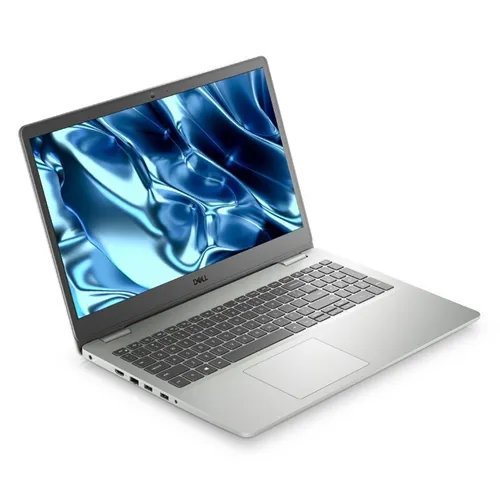
1. 使用Fn键激活Number Lock大多数笔记本电脑都配备了Fn键,它通常与其他功能键(如F1-F12)结合使用,以实现特定功能。在某些笔记本电脑上,Fn键与某个功能键(通常是F8或Num Lk/ScrLk)的组合可以用来激活Number Lock。尝试按住Fn键同时按下相应的功能键,看看是否能够启用Number Lock。
2. 修改BIOS设置如果上述方法无效,您可以尝试进入BIOS设置来启用Number Lock。开机启动时,根据屏幕提示按下特定的键(通常是Del、F2或F10)进入BIOS设置界面。在BIOS设置中找到“Boot”选项卡,然后找到“Boot Up NumLock Status”或类似选项。将其设置为“On”,保存并退出。这样下次开机时,Number Lock应该会自动启用。
3. 创建快捷方式如果您的笔记本电脑没有物理按键可以激活Number Lock,您可以创建一个快捷方式来切换Number Lock状态。打开文本编辑器,输入以下命令:```wscript NumLock.vbs```然后将文件保存为“NumLock.vbs”。接下来,右键单击桌面空白处,选择“新建”>“快捷方式”,在弹出的窗口中输入以下命令:```wscript "C:\path\to\NumLock.vbs"```将其中的“C:\path\to\NumLock.vbs”替换为实际的文件路径。点击“完成”后,双击该快捷方式即可切换Number Lock状态。
4. 使用第三方软件还有一些第三方软件可以帮助您解决没有Number Lock的问题。例如,Windows系统自带的“On-Screen Keyboard”(屏幕键盘)功能可以在需要时显示一个虚拟键盘,其中包括Number Lock键。此外,还有一些专门用于管理键盘设置的软件,如Karabiner(适用于Mac系统)和SharpKeys(适用于Windows系统),它们允许您自定义键盘布局,包括启用Number Lock。
5. 考虑外接键盘如果以上方法都无法满足您的需求,您可以考虑购买一个具有独立Number Lock键的外接键盘。这样,无论您的笔记本电脑是否支持Number Lock,您都可以方便地使用数字键进行输入。
虽然笔记本电脑上没有Number Lock功能可能会给一些用户带来不便,但通过上述方法,您仍然可以找到合适的解决方案来应对这个问题。希望这些建议能帮助您更好地利用笔记本电脑进行工作和生活。
Copyright © 2026 到家维修 daojiaxiu.com 版权所有 京ICP备2023010942号 联系我们
【免责声明】本站信息来源于网络,请自行核实广告和内容真实性,谨慎使用,本站不承担由此产生的一切法律后果!如有侵权行为,请联系我们删除。