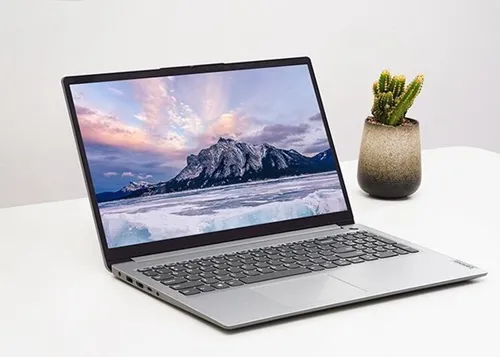
解锁笔记本电脑标点符号键的秘密
笔记本电脑作为日常生活和工作中的好帮手,掌握其高效使用技巧尤为重要,尤其是如何快速准确地输入各种标点符号。本文将通过几个简单步骤,教你如何在笔记本电脑上设置标点符号键盘,提升你的文本输入效率。
1. 认识Punctuation Keyboard布局
- **布局特点**:Punctuation Keyboard专为频繁使用标点符号的用户设计。它将最常用的标点符号,如句号、逗号、问号、感叹号等,放置在键盘的显眼位置,通常是在原有的字母键旁边或数字键的上方。这种布局使得在打字过程中,手指无需大幅移动即可轻松触达所需符号。
- **适用场景**:此模式特别适合作家、记者、编程人员等需要大量输入标点符号的专业人群,因为它能显著减少寻找符号的时间,提高输入速度。
2. 利用组合键输入特殊符号
- **Shift + 数字键**:按住Shift键的同时按下数字键,可以输入诸如@、#、$、%等位于数字键上方的特殊符号。
- **Alt + 数字小键盘**:使用键盘右侧的数字小键盘,通过按住Alt键并输入特定的三位数字代码,可以输入一些不太常用的特殊字符,这计算机科学和数学领域中非常有用。
查看键盘上每个键位下方或旁边的标注,了解不同组合键的功能,有助于你发现更多隐藏的符号输入方式。
3. 自定义快捷键
大多数操作系统允许用户自定义键盘快捷键。例如,在Windows系统中,你可以通过“控制面板”→“时钟和区域”→“语言”→“高级设置”,然后选择你的键盘布局进行自定义。你可以为常用的标点符号分配一个单独的键位或组合键,这样在写作时就能迅速插入这些符号,大大提高编辑效率。
选择适合自己习惯的快捷键方案是关键。比如,如果你经常输入省略号(……),可以为它设置一个简单易按的组合键,如Ctrl + Alt + P,根据个人喜好调整。
4. 使用字符映射表(Character Map)
当需要输入一些较为生僻或特殊的符号时,字符映射表示不可多得的工具。在Windows系统中,只需按下Win + R键,输入“charmap”并回车,即可打开字符映射表。在这里,你可以浏览不同的字体和字符集,找到所需的符号后双击它,符号就会被复制到剪贴板中,随后可以直接粘贴到任何文本框内。对于Mac用户,可以通过“应用程序”→“实用工具”→“字符显示器”访问类似功能。
字符映射表是探索和发现新符号的宝库。即使你暂时不需要某些特殊符号,也不妨偶尔浏览一下,可能会有意外收获。
5. 启用屏幕键盘辅助功能
对于实体键盘不便携带或在某些特定情况下不方便直接使用外接键盘的用户来说,启用屏幕键盘是一个不错的选择。在Windows系统中,可以通过“设置”→“轻松使用”→“键盘”来开启屏幕键盘;而在Mac上,则是通过“系统偏好设置”→“辅助功能”→“指针控制”→“替代控制”来实现。屏幕键盘不仅提供了一种虚拟输入方式,而且通常还支持自定义布局,包括加入更多标点符号选项。
屏幕键盘的优势在于灵活性高且易于个性化设置。你可以根据自己的需求调整其大小、位置以及透明度等属性,甚至还能创建快捷方式以便快速呼出。
结语
通过上述几种方法的学习与实践,相信你已经掌握了如何在笔记本电脑上高效设置和使用标点符号键盘的技巧。无论是日常工作还是学习研究,良好的输入习惯都能极大地提升我们的生产力。记住,技术是为了服务于人,合理利用这些小工具,可以让你的数字生活更加便捷高效。不断探索适合自己的最佳实践吧!
Copyright © 2026 到家维修 daojiaxiu.com 版权所有 京ICP备2023010942号 联系我们
【免责声明】本站信息来源于网络,请自行核实广告和内容真实性,谨慎使用,本站不承担由此产生的一切法律后果!如有侵权行为,请联系我们删除。