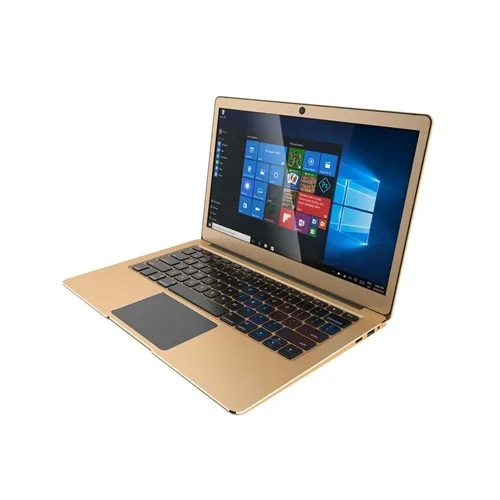
在当今这个数字化时代,笔记本电脑已成为我们工作、学习和娱乐不可或缺的伙伴。然而,当笔记本通过HDMI线连接至电脑显示器时,偶尔会遇到一个令人费解的现象——屏幕图标变得扁平化,仿佛失去了往日的立体感与活力。
1. 视觉盛宴的微妙变化
想象这样一个场景:你正沉浸在精心挑选的桌面背景图中,那是一幅色彩斑斓的自然风光,山川湖泊、花草树木栩栩如生。突然,所有图标似乎被一股无形的力量压扁了,从原本精致的3D形态变成了平面的2D剪影。这种视觉上的突变,无疑打破了数字空间的和谐美感,让人不禁疑惑:是什么导致了这一现象?
2. 分辨率与缩放设置的舞蹈
深究其因,首要嫌疑便是显示分辨率与缩放比例的不协调。当笔记本与外接显示器的分辨率设置不一致时,系统为了适应新的显示环境,可能会自动调整图标的大小和布局。如果缩放比例设置不当,图标就会像被挤压的海绵,形状变得扭曲,尤其是对于高DPI(每英寸点数)的显示器而言,更容易出现此类问题。
3. 图形驱动的幕后操控
图形驱动程序,作为硬件与操作系统之间的桥梁,其稳定性和兼容性直接影响到显示效果。过时或不匹配的显卡驱动,可能会导致图标渲染异常,使得原本立体的图标变得扁平。因此,定期检查并更新显卡驱动,是维持良好显示效果的关键一步。
4. DPI设置的智慧之光
Windows系统中的DPI(每英寸点数)设置,决定了屏幕上内容的缩放级别。不同设备间DPI差异可能导致图标在不同屏幕上显示效果不一。正确的做法是,根据外接显示器的实际DPI,手动调节系统的缩放比例,确保图标在不同屏幕上都能保持最佳的视觉效果,避免变形。
5. 第三方软件的意外介入
有时,某些第三方软件也可能成为干扰因素,特别是那些涉及显示管理或桌面增强功能的应用。它们可能会改变系统的默认设置,导致图标显示异常。排查这类问题的方法是逐一关闭可能影响显示的软件,以确定罪魁祸首。
6. 系统主题的魔法转换
操作系统的主题设置同样能显著影响图标的外观。某些主题可能会对图标进行风格化的处理,使其看起来更加扁平或立体。如果不小心切换到了一个设计简约的主题,图标自然会失去原有的3D效果。恢复原有主题或选择一个支持3D效果的主题即可解决问题。
笔记本头投屏至电脑显示器时图标变扁的问题虽小,却反映了数字世界里技术与美学交织的复杂性。从分辨率匹配到图形驱动,再到系统设置乃至第三方软件干预,每一个环节都可能成为影响显示效果的关键。解决之道在于细心观察、耐心调试,以及对技术细节的精准把握。在这个过程中,我们不仅恢复了视觉的和谐,更深刻理解了数字生活的多维度魅力。
Copyright © 2026 到家维修 daojiaxiu.com 版权所有 京ICP备2023010942号 联系我们
【免责声明】本站信息来源于网络,请自行核实广告和内容真实性,谨慎使用,本站不承担由此产生的一切法律后果!如有侵权行为,请联系我们删除。