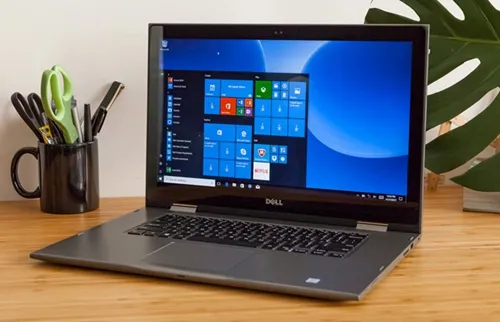
当笔记本电脑进入睡眠状态后自动关机的问题困扰了无数用户,这种情况不仅打断了工作流程,还有可能导致数据丢失。本文将详细探讨这一问题的可能原因以及相应的解决方案。
1. **电源管理设置**:首先检查电脑的电源管理设置。进入“控制面板”>“硬件和声音”>“电源选项”,查看当前的电源计划是否配置正确。某些电源计划可能在一段时间后自动将睡眠模式转为关机模式,以节省电能。如果发现此问题,可以选择“更改计划设置”并调整相关选项。
2. **驱动程序更新**:过时或不兼容的显卡驱动程序可能会导致笔记本在进入睡眠状态时自动关机。访问笔记本制造商官网或者显卡生产商官网下载最新的驱动程序并进行更新,这通常可以解决由驱动问题引起的自动关机现象。
3. **系统更新**:操作系统的漏洞或错误也可能导致此类问题。确保你的Windows操作系统是最新版本,定期进行系统更新可以修复已知的bug并提升系统的稳定性。可以通过“设置”>“更新和安全”>“Windows更新”来检查并安装最新的系统更新。
4. **硬件故障排除**:有时候问题可能源于硬件设备本身。比如内存条、硬盘或者其他硬件组件出现问题。可以使用内置的Windows硬件诊断工具进行检查,也可以借助第三方诊断软件来排查硬件问题。如果确认为硬件故障,建议及时联系专业技术人员进行维修或更换。
5. **病毒和恶意软件**:病毒或者恶意软件感染也可能导致电脑在睡眠状态时自动关机。进行全面的病毒扫描,使用可信的杀毒软件(如卡巴斯基、诺顿、Bitdefender等)进行系统全面查杀,可以有效地清除潜在的病毒威胁,从而保证系统的正常运作。
6. **BIOS设置**:有些情况下,BIOS中的设置不当也会导致这个问题。重启电脑并在启动时按下特定按键(例如Del、F2、F10等)进入BIOS设置界面,查看电源管理和高级设置中是否有相关的配置项。如果有异常配置,可以尝试恢复默认设置或者手动调整相关参数。
7. **事件查看器**:Windows系统自带的“事件查看器”工具可以帮助你找到问题的根本原因。通过“控制面板”>“管理工具”>“事件查看器”,检查系统日志和应用日志中是否有相关的错误记录或警告信息,这些信息可以提供有价值的线索,帮助你更精准地定位问题。
8. **第三方软件冲突**:某些第三方软件可能会与系统的睡眠功能产生冲突,导致电脑在进入睡眠状态时自动关机。尝试卸载最近安装的软件或者关闭不必要的后台应用程序,看看问题是否得以解决。
9. **温度过高**:如果你的笔记本在使用过程中温度过高,它可能会自动进入保护模式,即通过关机来防止进一步的损坏。确保电脑的散热系统正常工作,定期清理风扇和散热孔,避免过热情况的发生。
通过以上步骤和方法,相信你能找到笔记本在进入睡眠状态时自动关机的原因并采取有效的解决措施。希望这些内容对你有所帮助,让你能够顺利地使用笔记本电脑而不再被自动关机所困扰。
Copyright © 2026 到家维修 daojiaxiu.com 版权所有 京ICP备2023010942号 联系我们
【免责声明】本站信息来源于网络,请自行核实广告和内容真实性,谨慎使用,本站不承担由此产生的一切法律后果!如有侵权行为,请联系我们删除。