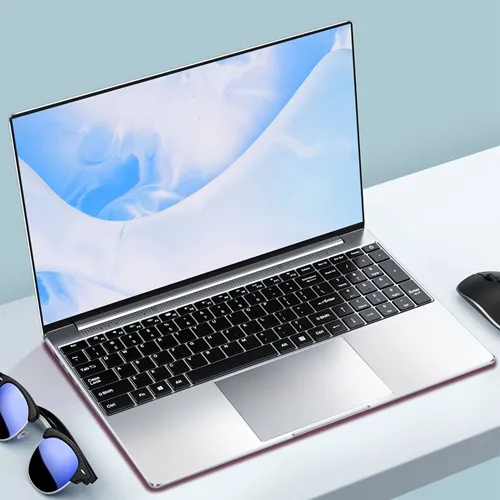
在当今数字化时代,笔记本电脑已经成为我们日常生活和工作中不可或缺的工具。然而,有时你会发现笔记本屏幕的颜色显示不如预期那样鲜艳,这可能会影响你的使用体验。如果你正面临这个问题,不用担心,以下是一些调整笔记本屏幕颜色的方法:
1. 校准显示器颜色 大多数操作系统都提供了显示器颜色校准的工具。例如,在Windows系统中,你可以通过“设置”>“系统”>“显示”>“颜色校准”来访问此功能。按照屏幕上的说明进行操作,可以帮助你调整屏幕的颜色平衡、亮度、对比度和清晰度,以获得更准确的颜色显示。
2. 更新显卡驱动程序 显卡驱动程序负责控制屏幕的颜色输出。过时或损坏的驱动程序可能导致颜色显示问题。访问显卡制造商的官方网站,检查是否有适用于你笔记本型号的最新驱动程序,并按照说明进行更新。
3. 调整显示设置 在某些情况下,简单地调整操作系统中的显示设置就能改善颜色显示。在Windows系统中,你可以通过“设置”>“轻松访问”>“显示”来调整颜色滤镜和其他视觉选项。尝试更改这些设置,看看是否能改善屏幕颜色的显示效果。
4. 使用第三方软件 如果以上方法都不能解决问题,你可以考虑使用第三方软件来调整屏幕颜色。有许多应用程序允许用户自定义颜色设置,甚至提供专业级别的色彩管理工具。下载并安装一个信誉良好的第三方颜色调整软件,根据软件指南进行设置。
5. 考虑硬件问题 如果经过上述所有软件上的调整后,屏幕颜色仍然显得淡,可能是硬件问题。屏幕本身的老化或损坏可能会导致颜色显示不佳。在这种情况下,你可能需要联系专业的维修服务或考虑更换新的显示器。
6. 环境因素考量 有时候,屏幕颜色看起来淡并不是因为屏幕本身的问题,而是由于周围环境的光线影响。确保你的工作环境有良好的照明,避免直射阳光或过于强烈的室内灯光反射到屏幕上。此外,调整屏幕的角度和位置也可能有助于改善视觉感受。
7. 咨询专业人士 如果你不确定如何调整屏幕颜色,或者对电脑技术不太熟悉,最好的办法是咨询专业人士。他们可以为你提供专业的建议和服务,帮助你解决问题。
通过上述方法,你应该能够找到适合自己情况的解决方案,让笔记本屏幕的颜色恢复到理想的状态。记住,定期维护和校准你的设备是保持最佳使用体验的关键。
Copyright © 2026 到家维修 daojiaxiu.com 版权所有 京ICP备2023010942号 联系我们
【免责声明】本站信息来源于网络,请自行核实广告和内容真实性,谨慎使用,本站不承担由此产生的一切法律后果!如有侵权行为,请联系我们删除。