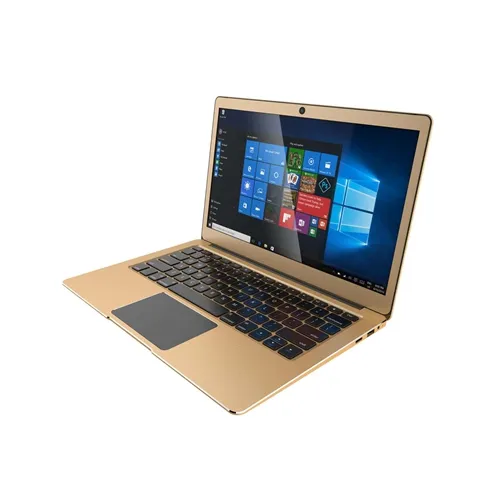
笔记本电脑屏幕闪烁:探索原因与解决方案
笔记本电脑作为现代生活和工作中不可或缺的工具,其稳定性对我们的日常使用至关重要。但你是否遇到过笔记本电脑屏幕不停闪烁的情况?这种现象不仅影响使用体验,还可能对视力造成损害。本文将探讨几种常见的导致笔记本屏幕闪烁的原因及对应的解决方法,帮助你快速排查并解决问题。
1. 显示器刷新率设置问题
显示器的刷新率指的是屏幕每秒刷新显示内容的次数,通常以赫兹(Hz)为单位。如果你发现笔记本屏幕闪烁,可以先检查当前的刷新率设置是否正确。有时候,系统误设置了过低或不匹配的刷新率会导致屏幕不稳定。你可以通过以下步骤进行检查和调整:进入操作系统的显示设置;找到“高级显示设置”或者“显示适配器属性”;在“监视器”选项卡中查看并调整刷新率,建议设置为60Hz或更高。
2. 显卡驱动程序过时或损坏
显卡驱动程序是操作系统与显卡硬件之间的桥梁,如果驱动程序过时、不兼容或损坏,可能会导致屏幕闪烁等问题。定期更新显卡驱动程序是确保电脑稳定运行的重要一步。你可以通过以下方式更新你的显卡驱动:访问电脑制造商官网或显卡制造商官网,根据型号下载最新的驱动程序;使用第三方驱动更新软件如Driver Easy等,自动检测并安装最新的驱动程序;在设备管理器中右键点击显卡设备,选择“更新驱动程序”,然后选择自动搜索更新的驱动程序软件。
3. 硬件故障
如果排除了软件方面的问题,屏幕仍然频繁闪烁,这时候就需要考虑硬件故障的可能性了。常见的硬件故障包括排线松动、接口氧化、屏幕本身质量问题等。对于这类问题,建议不要自行拆解修理,而是应该寻求专业的技术支持。你可以联系笔记本品牌的售后服务中心进行检测和维修,如果还在保修期内,可能可以享受免费维修服务。
4. 电源管理设置不当
电源管理的设置也可能间接影响到笔记本的性能表现,包括显示屏的稳定性。一些节能模式可能会降低硬件性能以节省电力,从而引发屏幕闪烁等问题。你可以尝试调整电源管理设置,关闭一些过于激进的节能选项:进入控制面板> 硬件和声音> 电源选项;选择一个高性能的计划或自定义当前计划的具体设置;取消勾选可能会导致性能下降的选项,比如“最小化处理器状态”。
5. 外部干扰
虽然较少见,但外部电磁干扰也有可能导致笔记本屏幕出现短暂闪烁。这种干扰可能来自其他电子设备、无线信号甚至是环境变化。为了确定是否是外部干扰引起的问题,你可以尝试更换不同的工作地点或关闭周围不必要的电子设备,看看是否有所改善。如果怀疑是电磁干扰,可以考虑增加一个防电磁干扰的滤波器或者改变工作位置。
6. 软件冲突
某些软件可能会与显卡驱动或其他系统组件发生冲突,导致屏幕闪烁。这包括但不限于安全程序、优化软件或是一些设计不良的应用程序。解决这个问题的方法之一是尝试在安全模式下启动电脑,看是否还会有闪烁现象。如果在安全模式下正常,那么很可能是某个第三方软件造成的。这时,你可以逐一卸载最近安装的程序,或者使用系统还原点恢复到之前的状态。
通过上述几个方面的检查和调整,相信你已经能够找到笔记本屏幕闪烁的罪魁祸首,并且采取相应的措施解决问题。无论是从软件还是硬件层面入手,重要的是要有条不紊地逐一排查,直到找到根本原因为止。希望这篇指南能对你有所帮助!
Copyright © 2026 到家维修 daojiaxiu.com 版权所有 京ICP备2023010942号 联系我们
【免责声明】本站信息来源于网络,请自行核实广告和内容真实性,谨慎使用,本站不承担由此产生的一切法律后果!如有侵权行为,请联系我们删除。