笔记本外接屏,输入法显示很大
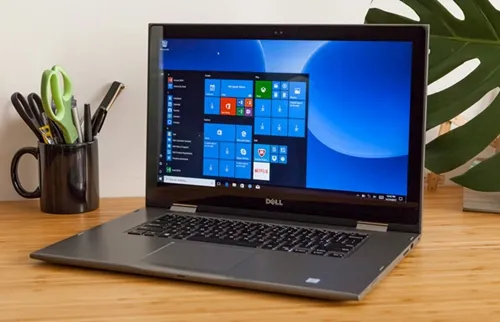
在现代办公和娱乐中,使用笔记本外接显示屏已经成为许多人提高工作效率或享受大屏娱乐的常用方式。然而,不少用户在使用过程中可能会遇到一个令人困扰的问题:当笔记本外接屏幕时,输入法显示异常变大,影响了正常的使用体验。本文将探讨这一问题的可能原因,并提供几种有效的解决方案。
1.** 分辨率不匹配 **当笔记本外接屏幕时,两台显示器的分辨率可能不一致,导致系统在切换显示时出现兼容性问题。例如,如果笔记本的原生分辨率较低,而外接显示器的分辨率较高,系统在扩展桌面或复制屏幕内容时可能会出现图标、文字大小不一致的情况,包括输入法界面。解决这个问题的方法之一是手动调整显示器的分辨率,使之与笔记本的分辨率相匹配或接近。
2. **缩放比例不同**Windows等操作系统允许用户为不同的显示设备设置不同的缩放比例,以适应不同大小的屏幕。但如果设置不当,可能会导致外接屏幕上的元素过大或过小。检查“显示设置”中的“缩放与布局”选项,确保所有显示器的缩放比例协调一致,可以有效解决输入法显示异常的问题。
3.** 图形驱动程序问题 **过时或不兼容的图形驱动程序也是导致显示问题的常见原因之一。访问笔记本电脑制造商的官方网站,下载并安装最新的显卡驱动程序,可以解决因驱动问题导致的显示异常。同时,确保外接显示器的驱动程序也是最新的。
4.** 多屏显示模式设置 **Windows提供多种多屏显示模式,如复制、扩展和仅第二屏幕等。不同的显示模式可能会影响应用窗口和输入法的显示效果。尝试更改多屏显示模式,比如从“扩展”切换到“复制”,看是否能解决问题。
5.** 应用程序兼容性 **有时候,特定应用程序可能不完全支持多屏显示,或者在某些显示配置下表现不佳。如果上述方法都不能解决问题,可以尝试在不同的显示模式下运行出现问题的程序,或者查看该程序是否有更新版本解决了此问题。
6.** 系统设置重置 **如果经过一系列尝试后仍然无法解决问题,考虑重置系统显示设置到默认状态可能是最后的手段。这通常涉及到打开“显示设置”,找到“高级显示设置”选项,然后选择“还原为默认值”。但请注意,这将删除所有自定义的显示设置,包括多个显示器的配置。
外接显示屏时遇到的输入法显示问题虽然令人烦恼,但大多数情况下可以通过调整设置来解决。希望以上提供的信息能够帮助遇到此类问题的用户找到合适的解决方案,从而提升工作的效率和娱乐的体验。
Copyright © 2026 到家维修 daojiaxiu.com 版权所有 京ICP备2023010942号 联系我们
【免责声明】本站信息来源于网络,请自行核实广告和内容真实性,谨慎使用,本站不承担由此产生的一切法律后果!如有侵权行为,请联系我们删除。