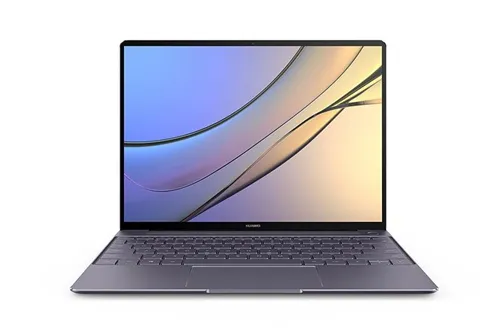
笔记本电脑如何连接音响:解锁沉浸式听觉体验的秘籍
笔记本电脑已成为我们日常生活与工作中不可或缺的伴侣,无论是享受高清影视、沉浸游戏世界,还是在会议中清晰交流,高质量的音频输出至关重要。本文将以创意并列的方式,详述四种主流方法,助您轻松将笔记本电脑与音响设备相连接,开启非凡的听觉盛宴。
1. 有线连接:经典之选的稳定性
最传统却也最为稳定的方式莫过于使用3.5mm音频线或RCA线缆进行有线连接。对于大多数笔记本电脑而言,它们通常配备有一个3.5mm耳机插孔,这是最直接的音频输出接口。操作步骤简单至极:只需将一端插入笔记本的耳机孔,另一端接入音响的对应输入接口(如“AUX In”或“Line In”)即可。若追求工作室级别的音质,或是您的音响设备为家庭影院系统,可能需要用到RCA(俗称“莲花头”)线缆,此时仅需额外准备一个3.5mm转RCA的转换头,便可无缝衔接,享受无损音质。
2. 蓝牙连接:无线自由的新风尚
现代科技让生活变得更加便捷,蓝牙技术就是其中之一。如果您的笔记本电脑内置了蓝牙模块(大多数现代笔记本都已配备),且音响同样支持蓝牙功能,那么无需任何物理线缆,就能实现快速连接。在Windows系统中,点击任务栏右下角的蓝牙图标,选择“添加蓝牙或其他设备”,然后按照引导完成配对过程;在MacOS中,则通过“系统偏好设置”>“蓝牙”,进行设备搜索与配对。一旦连接成功,您的笔记本电脑即可无线传输音频至音响,享受无拘无束的音乐体验。
3. HDMI输出:高清视听的双重盛宴
对于追求极致影音效果的用户,利用HDMI线缆连接笔记本电脑与音响(或带有音频解码功能的电视/显示器)无疑是理想之选。HDMI不仅支持高清视频信号传输,还能同时传输未经压缩的多声道音频,如Dolby TrueHD和DTS-HD Master Audio,确保音画同步,提供影院级的视听享受。只需将笔记本的HDMI output端口与显示设备的HDMI input端口相连,并在显示设备的设置中选择正确的HDMI输入源,即可享受震撼的视听盛宴。如果音响不直接支持HDMI输入,可考虑使用HDMI至3.5mm或HDMI至RCA的转换器。
4. USB连接:灵活多变的创新方案
随着USB技术的普及与升级,部分高端音响或外部USB声卡开始支持USB连接方式,这种方式能提供更高的数据传输速率和更优的音频解析度。通过USB线将笔记本与音响连接后,既可以通过模拟信号传输音频,也可以利用特定软件实现数字音频直通,减少音频处理过程中可能产生的损失。特别是在需要高保真音频输出的专业场合,如音乐制作、录音棚监听等,USB连接提供了更加纯净、可靠的音频传输路径。此外,一些USB声卡还具备DAC(数模转换器)功能,进一步提升音质表现。
每种连接方式都各有千秋,选择最适合自己需求的方法,就能让笔记本电脑与音响完美融合,释放出震撼人心的声音力量。不论是沉浸在个人的音乐小屋,还是在会议室里清晰传达每一个细节,掌握这些连接秘诀,都将让您的音频体验更上一层楼。
Copyright © 2026 到家维修 daojiaxiu.com 版权所有 京ICP备2023010942号 联系我们
【免责声明】本站信息来源于网络,请自行核实广告和内容真实性,谨慎使用,本站不承担由此产生的一切法律后果!如有侵权行为,请联系我们删除。