调校笔记本颜色过于鲜艳的视觉之旅
1. 深入理解色彩表现的本质与影响
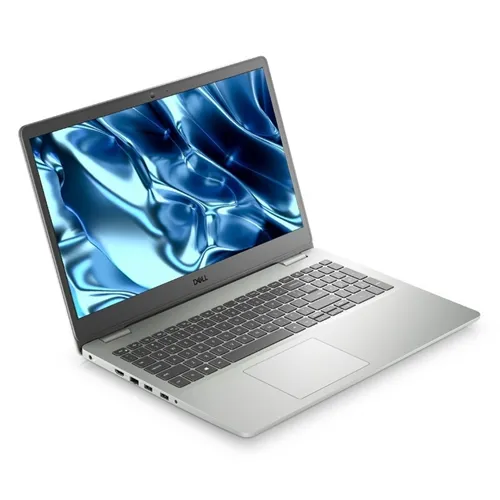
笔记本电脑屏幕作为人机交互的窗口,其色彩准确性和舒适度直接影响着使用者的视觉体验与工作效率。当笔记本颜色显得过于鲜艳时,往往是由于RGB通道中某一或多个颜色的强度过高,导致了色彩失衡,这不仅可能让视觉感受变得刺眼、不自然,长时间使用还可能引发视疲劳。因此,掌握调整屏幕显示效果的方法,对于提升日常使用的舒适度至关重要。
2. **进入系统显示设置的基础调整**
- 访问显示设置,几乎所有操作系统都提供了基本的显示调节选项。在Windows系统中,你可以通过“设置”→“系统”→“显示”,找到“高级显示设置”来调整颜色校正。 - 调节亮度与对比度,降低亮度和对比度的设置能间接减轻颜色过饱和的现象,使屏幕显示更为柔和。
3. **利用显卡控制面板进行深度定制**
- 英伟达(NVIDIA)控制面板,对于使用NVIDIA独立显卡的用户,通过右键桌面选择“NVIDIA控制面板”,在“调整桌面颜色设置”中,可以分别调整GPU缩放、颜色通道等详细参数,实现更精细的颜色管理。 - AMD Radeon设置,同样地,A卡用户可通过“AMD Radeon设置”,调整“Display”选项下的“Color Gamut”和“Luminance”滑块,以优化色彩展现。
4. **专业校色软件的精准调控**
- Red Dead Redemption,这款免费软件专为色彩校正设计,提供详尽的校准流程引导,帮助用户根据个人需求调整色温、Gamma值等,以达到理想的视觉效果。 - QuickGamma,另一款实用的免费工具QuickGamma,能够直观快速地调节屏幕的色彩平衡和对比度,适合需要精确控制色彩表现的专业用户或追求完美视觉效果的普通用户。
5. 考虑硬件因素的影响与解决方案
- 定期检查外部连接线材,有时USB-C转DP线或HDMI线的质量不佳可能导致信号衰减,影响色彩表现,尝试更换高质量的线材看是否能改善问题。 - 如果使用了外接显示器,确认其自身的色彩设置是否正确,并确保与笔记本之间的色彩配置文件一致。
6. 更新驱动与固件保持最佳性能
制造商经常发布驱动更新来优化硬件性能,包括改善色彩管理和兼容性问题。访问笔记本官网的支持页面,下载最新的显卡驱动和系统固件升级,以确保设备运行在最佳状态。
7. 个性化设置满足特殊需求
- 为不同的应用场景创建自定义显示模式,比如阅读、游戏或视频编辑,通过快捷方式一键切换,既满足了多样化的使用需求,也能避免频繁手动调整。 - 利用第三方软件如f.lux或Night Shift,这些软件可以根据时间自动调整屏幕色温,减少蓝光对眼睛的伤害,同时也可以手动调节色彩饱和度,达到护眼与美观的平衡。
通过上述多维度的探索与尝试,不难找到适合自身需求的屏幕色彩调整策略。记住,没有绝对正确的设置,只有最适合自己的那一种。在不断的调试与体验中,你会发现科技带来的不只是效率的提升,更有视觉享受的升级。
Copyright © 2026 到家维修 daojiaxiu.com 版权所有 京ICP备2023010942号 联系我们
【免责声明】本站信息来源于网络,请自行核实广告和内容真实性,谨慎使用,本站不承担由此产生的一切法律后果!如有侵权行为,请联系我们删除。