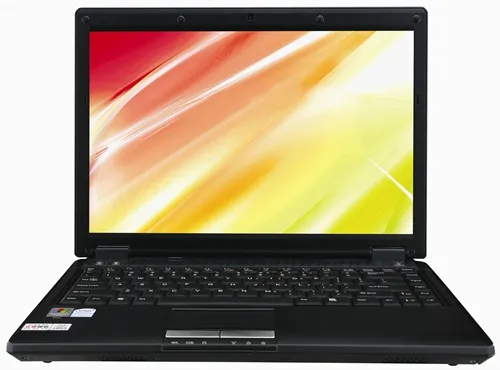
1、重启前的准备:在重启联想笔记本电脑之前,确保所有正在运行的程序和文件都已妥善保存,以避免数据丢失或损坏。同时,关闭不必要的外部设备,如打印机、扫描仪或外置存储设备,以减少干扰并确保重启过程顺利进行。
2、正常重启步骤:按下电脑的开机/重启按钮通常位于键盘的右上角或屏幕下方,或者通过操作系统中的“开始”菜单选择“重新启动”。等待系统完全关闭后,再重新按下开机按钮,直到联想标志出现,表示电脑正在启动中。这个过程可能需要几秒钟到几分钟不等,具体取决于您的电脑型号和配置。
3、强制重启方法:如果电脑没有响应或者出现卡顿现象,可以尝试强制重启。对于大多数联想笔记本来说,这通常是通过长按电源键实现的。但请注意,这种方法可能会导致数据丢失或损坏,因此只有在其他方法无效时才使用。
4、使用任务管理器重启:如果您的电脑仍然无法正常响应,您可以尝试使用任务管理器来结束无响应的进程。按下Ctrl+Shift+Esc组合键打开任务管理器,然后选择“进程”选项卡。找到所有标记为“未响应”的应用程序,选中它们,点击“结束任务”按钮。这将关闭所有选定的应用程序,并可能帮助您恢复正常操作。如果问题仍然存在,您可以尝试重新启动电脑。
5、利用恢复模式进行重启:当系统遇到严重错误或病毒感染时,可能需要进入安全模式或恢复模式进行修复。在这种情况下,您可以在启动时连续按F8键(某些型号可能是其他功能键),然后从出现的菜单中选择“最后一次正确的配置”或“安全模式”。这将允许您在有限的环境中诊断问题并进行必要的修复。完成修复后,您可以正常重新启动电脑。
6、更新BIOS设置:有时候,硬件兼容性问题可能导致电脑无法正常启动。在这种情况下,尝试更新BIOS固件可能会解决问题。您可以从联想官方网站下载最新的BIOS更新程序,并按照提供的说明进行操作。请注意,更新BIOS有一定的风险,因此在执行此步骤之前务必确保您有足够的技术知识,并严格按照指南操作。
7、硬件检查与维护:定期对笔记本电脑进行检查和维护可以预防许多常见的重启问题。清理风扇和散热片上的灰尘,确保通风良好;检查内存条是否松动或损坏;确认硬盘连接稳固等。这些简单的步骤可以帮助延长您的设备寿命并保持最佳性能。
Copyright © 2026 到家维修 daojiaxiu.com 版权所有 京ICP备2023010942号 联系我们
【免责声明】本站信息来源于网络,请自行核实广告和内容真实性,谨慎使用,本站不承担由此产生的一切法律后果!如有侵权行为,请联系我们删除。