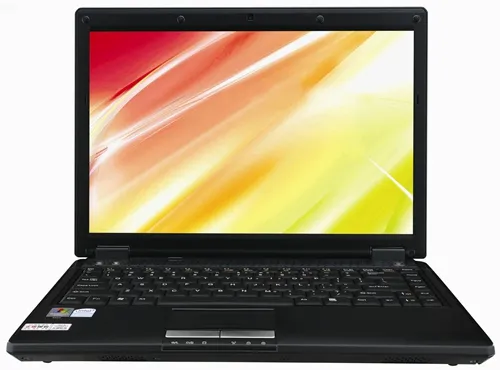
# 笔记本与显示器的DP连接问题
在日常使用中,我们常常需要将笔记本电脑连接到外部显示器来扩展工作空间或享受更大的视野。但有时,当您通过DisplayPort(DP)连接时,可能会遭遇黑屏问题,这不仅令人沮丧而且可能影响到工作效率。下面是几个可能导致这种情况的原因及相应的解决方案。
1. 硬件问题 最常见的原因之一就是硬件本身存在故障。首先检查您的DP线缆是否完好无损,可以尝试更换一根新的线缆看是否解决问题。此外,确保笔记本电脑和显示器上的DP端口没有损坏也非常重要。如果更换线缆后仍然无法显示,那么可能是端口出现了故障,此时建议联系专业技术人员进行检修。
2. 驱动更新 过时或是不兼容的图形驱动程序也可能导致连接失败或出现黑屏现象。定期检查并更新显卡驱动至最新版本可以有效避免此类问题的发生。您可以访问笔记本制造商官网下载适合您设备的最新驱动程序,或者使用第三方软件如Driver Booster来自动寻找并安装更新。
3. 显示设置调整 有时候简单地调整一下操作系统内的相关设置就能解决问题。例如,在Windows系统中,右键点击桌面空白处选择“显示设置”,在这里你可以调整分辨率、刷新率等参数,并且还可以尝试切换不同的输出模式看看是否有改善。另外,请确保选择了正确的输入源(HDMI, DP, VGA等)。
4. BIOS/UEFI设置 对于某些特定型号的笔记本电脑来说,进入BIOS/UEFI界面对视频输出选项做出适当配置是必要的。通常情况下,在开机时按下F2键或其他指定键即可进入该界面。在这里找到涉及图形控制器的部分,根据需要启用或禁用独立显卡支持等功能。不过请注意,修改前务必阅读说明书以免误操作造成更严重的问题。
5. 软件冲突 某些应用程序可能会干扰到正常的显示功能,尤其是在全屏模式下运行游戏或视频播放器时更容易发生这种情况。试着关闭所有正在运行的非必需程序后再进行测试;如果怀疑是由某个特定的软件引起的话,则可以考虑暂时卸载它来看看效果如何。
6. 电源管理设置 为了节省电能,很多电脑都默认设置了较短的屏幕关闭时间以及休眠模式启动条件。这些设置虽然有利于延长电池寿命但在外接显示器时却可能造成麻烦。因此,请前往控制面板中的“电源选项”部分调整相关设置,比如延长无操作后的睡眠延迟时间甚至完全禁用自动休眠功能。
以上就是几种常见的导致笔记本通过DP接口连接外部显示器后遇到黑屏情况的原因及其解决方法。希望这些建议能够帮助到正在为此烦恼的朋友!如果您还有其他关于计算机硬件方面的问题,欢迎随时提问。
Copyright © 2026 到家维修 daojiaxiu.com 版权所有 京ICP备2023010942号 联系我们
【免责声明】本站信息来源于网络,请自行核实广告和内容真实性,谨慎使用,本站不承担由此产生的一切法律后果!如有侵权行为,请联系我们删除。