笔记本电脑声卡异常怎么解决
1. 重启电脑:有时候,声卡问题可能是由临时的软件冲突或系统错误引起的。简单的重启操作往往可以清除这些小故障,使声卡恢复正常工作。在重启前,可以先保存好正在进行的工作,以防数据丢失。
2. 检查音量设置:确认电脑的音量没有被静音或调至最低。双击屏幕右下角的任务栏中的音量图标,查看音量控制面板,确保音量已适当调整并且没有选择静音。
3. 检查声卡驱动程序:过时或损坏的声卡驱动程序是导致声卡问题的常见原因。通过“设备管理器”检查声卡驱动是否正常。如果发现有黄色感叹号标志,表明驱动有问题。此时可以尝试更新驱动程序。前往电脑制造商官网或声卡制造商网站,下载并安装最新的驱动程序。
4. 使用疑难解答工具:Windows操作系统内置了音频问题的自动疑难解答工具,可以帮助诊断和修复常见的音频问题。右键点击任务栏上的音量图标,选择“声音问题疑难解答”,按照向导指示进行操作。
5. 检查物理连接:如果是外接音响或耳机出现无声问题,检查插头是否完全插入正确的插孔,以及是否有损坏或接触不良的现象。同时,尝试更换其他音频输出设备,以确定问题是出在电脑上还是外部设备上。
6. 禁用并重新启用声卡设备:在“设备管理器”中,找到声卡设备,右键选择“禁用”,等待几秒钟后再右键点击选择“启用”。这个过程可以重置声卡,有时能解决因软件冲突导致的临时性问题。
7. 运行杀毒软件扫描:病毒或恶意软件感染也可能导致声卡功能异常。进行全面的病毒扫描,确保系统干净无虞,有时也能间接解决声卡问题。
8. 恢复系统还原点:如果声卡是在进行了某些操作后开始出现问题,考虑使用系统还原功能回滚到之前的状态。打开“控制面板”,搜索“恢复”,选择一个相关的还原点,按照提示完成系统还原过程。
9. 检查BIOS设置:进入BIOS界面,检查是否有关于音频的相关设置被误改。不同品牌的笔记本进入BIOS的按键不同,通常是在启动时按F2、Delete或Esc键。在BIOS中找到音频设置项,确保其处于启用状态。
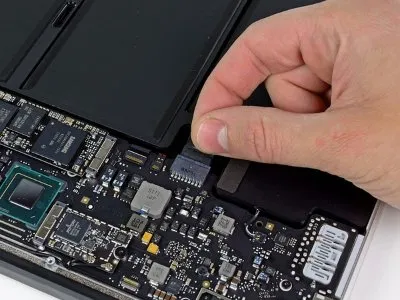
10. 硬件检测与维修:如果以上所有方法都不能解决问题,可能需要专业人员检查声卡硬件是否有故障。联系笔记本电脑售后服务中心或者专业的电脑维修店进行深入诊断和修理。
Copyright © 2026 到家维修 daojiaxiu.com 版权所有 京ICP备2023010942号 联系我们
【免责声明】本站信息来源于网络,请自行核实广告和内容真实性,谨慎使用,本站不承担由此产生的一切法律后果!如有侵权行为,请联系我们删除。