1. 笔记本窗口锁定的常见原因
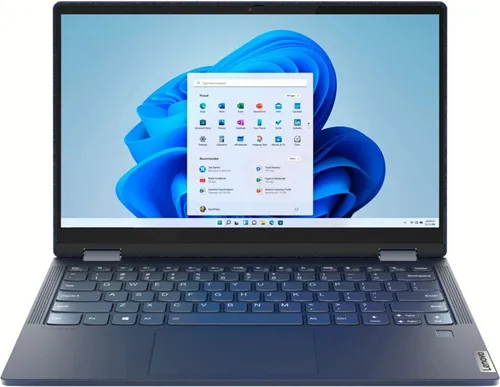
笔记本电脑在日常使用中可能会出现窗口被锁定的情况,导致无法进行操作。这种现象通常由以下几个原因引起:一是操作系统出现错误或冲突,二是用户误操作导致锁定,三是软件或驱动程序出现问题。理解这些原因有助于我们更有针对性地解决笔记本窗口锁定的问题。
2. 操作系统错误的解决方法
如果笔记本窗口锁定是由于操作系统错误引起的,可以尝试以下步骤来解除锁定。第一步是尝试重新启动电脑,这往往能解决一些临时性问题。第二步,检查是否有操作系统更新未安装,如果有,请安装最新的更新。第三步,使用系统还原功能恢复到之前的正常状态。若以上方法均无效,可能需要重新安装操作系统。
3. 误操作导致的锁定处理
有时用户可能会无意中触发某些快捷键或设置导致窗口被锁定。这种情况下,可以首先尝试常见的解锁组合键如Ctrl+Alt+Del。如果这个无效,可以尝试进入安全模式,查看是否在普通模式下有特定的软件或设置导致了锁定。此外,检查任务管理器中的进程和启动项,关闭可疑程序也可能解决问题。
4. 软件和驱动问题的解决方案
当笔记本窗口锁定是因为软件或驱动问题时,可以尝试更新所有驱动程序至最新版本。可以通过设备管理器来检查并更新驱动程序。如果某个特定的应用程序导致锁定,卸载或更新该软件可能解决问题。另外,运行杀毒软件全面扫描电脑,确保没有恶意软件干扰也是一个重要的步骤。
5. 使用系统恢复工具
如果通过上述方法仍然无法解除窗口锁定,可以使用系统自带的恢复工具或者第三方的修复软件来进行更深入的系统修复。Windows系统提供了多种恢复选项,如启动修复、系统映像恢复等。选择适合当前情况的工具进行操作,有可能帮助解决复杂情况下的窗口锁定问题。
6. 寻求专业技术支持
当个人努力未能解决问题时,寻求专业技术支持是一个明智的选择。联系电脑品牌的客服或到专业的电脑维修店寻求帮助,专业技术人员可以通过更高级的工具和方法来诊断和解决问题。这样不仅可以节省时间,还能避免因操作不当造成进一步损坏。
Copyright © 2026 到家维修 daojiaxiu.com 版权所有 京ICP备2023010942号 联系我们
【免责声明】本站信息来源于网络,请自行核实广告和内容真实性,谨慎使用,本站不承担由此产生的一切法律后果!如有侵权行为,请联系我们删除。