1. 联想笔记本,作为科技与创新的结晶,是无数用户日常工作和娱乐的重要伙伴。然而,即便是最先进的设备也可能遇到需要重新启动的情况。那么,如何优雅地让这台强大的机器重新焕发活力呢?
2. 最直接的方法,就是使用键盘快捷键。在联想笔记本上,你只需简单地按下“Ctrl + Alt + Delete”组合键,然后选择“重启”选项,系统便会开始关闭并准备重新启动的过程。这种方法简单快捷,适用于大多数紧急情况下的快速重启需求。
3. 另一种方式是通过开始菜单进行重启。点击屏幕左下角的Windows图标,打开开始菜单。接着,点击电源按钮,它会展开几个选项,包括“休眠”、“关机”和“重新启动”。选择“重新启动”,你的联想笔记本将会安全地关闭所有运行的程序,并进行系统重启。这种方式适合在完成一系列任务后,想要彻底刷新系统时使用。
4. 如果你的联想笔记本出现了无法正常响应的情况,那么强制重启可能是唯一的选择。长按电源按钮5秒以上,直到设备完全关闭。之后,再次按下电源按钮,笔记本便会重新启动。但请注意,这种方式可能会导致未保存的数据丢失,因此仅在其他方法无效时采用。
5. 对于那些喜欢使用命令行的用户,Windows系统提供了一个方便的命令来重启计算机。只需按下“Win + R”键,输入“shutdown /r”,然后回车,系统就会立即开始重启过程。这个方法对于技术人员来说非常实用,可以迅速解决问题而不必通过图形界面操作。
6. 如果以上方法都不适用,或者你遇到了更复杂的系统问题,那么使用恢复模式是一个不错的选择。在开机时连续按F8键(或根据不同型号的笔记本可能是其他功能键),直到出现高级启动选项菜单。从这个菜单中,你可以选择“修复计算机”,进入系统恢复环境,进而进行系统还原或其他高级操作来解决问题。
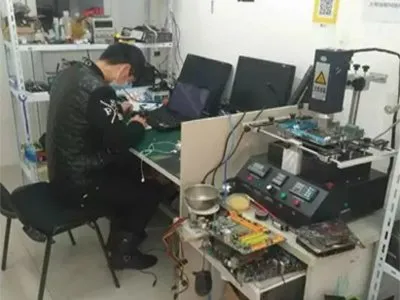
7. 如果上述所有方法都不能解决问题,那么可能需要专业的技术支持。联系联想客服或携带你的设备到专业的维修点进行检查和维护可能是最合适的解决方案。专业技术人员会帮助你诊断问题所在,并提供相应的服务来恢复你的笔记本到最佳的工作状态。
Copyright © 2026 到家维修 daojiaxiu.com 版权所有 京ICP备2023010942号 联系我们
【免责声明】本站信息来源于网络,请自行核实广告和内容真实性,谨慎使用,本站不承担由此产生的一切法律后果!如有侵权行为,请联系我们删除。