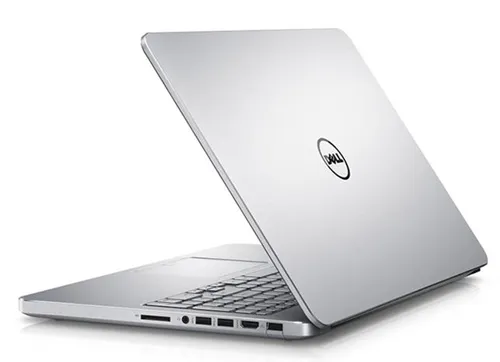
在数字化时代,笔记本电脑已成为我们生活和工作中不可或缺的工具。它们轻薄便携,功能强大,但有时内置的光驱却无法满足我们所有的需求。这时,外置光驱便成为了一个完美的补充。
1. 选择与连接,外置光驱的种类繁多,包括USB接口、Type-C接口以及无线连接等。在选择时,要考虑你的笔记本电脑接口类型和数量,以确保能够顺利连接。连接外置光驱通常很简单,只需将合适的线缆插入电脑的相应端口即可。对于USB或Type-C接口,大多数现代笔记本电脑都有配备,因此这些接口的外置光驱使用起来非常方便。
2. 驱动安装,连接好外置光驱后,下一步是安装必要的驱动程序。虽然许多现代操作系统如Windows 10和macOS都能自动识别并安装大部分硬件的驱动,但有时也可能需要手动安装。这通常涉及到从制造商的网站上下载最新的驱动程序,然后按照指示进行安装。一旦安装完成,你的电脑应该就能正确识别外置光驱了。
3. 使用外置光驱加载光盘,一旦外置光驱被电脑识别,你就可以开始使用它来加载光盘了。只需将光盘放入光驱中,然后在电脑上找到光驱图标并点击它。这将打开一个新的窗口,显示光盘上的内容。你可以浏览文件夹、播放媒体文件或安装软件等。如果你需要弹出光盘,大多数操作系统都有一个“弹出”选项,通常位于窗口的右上角或通过右键点击光驱图标选择“弹出”。
4. 维护与保养,像任何电子设备一样,外置光驱也需要适当的维护和保养。定期清洁光驱的外部和光盘表面可以防止灰尘和污垢积累,这可能会影响读取质量。避免在极端温度或湿度下使用外置光驱也很重要,因为极端环境可能会导致设备损坏。当不使用外置光驱时,最好将其存放在干燥、阴凉的地方,并确保其不受重物压迫。
5. 故障排除,尽管外置光驱通常很可靠,但有时也会遇到问题。例如,如果光驱无法读取光盘,可能是因为光盘有划痕或污渍。在这种情况下,可以尝试使用干净的布料轻轻擦拭光盘表面。如果问题依旧存在,可能是光驱本身出现了故障。此时,你可以尝试重启电脑或重新连接光驱来看看是否能解决问题。如果这些方法都不奏效,那么可能需要联系制造商寻求专业帮助或考虑更换新的外置光驱。
Copyright © 2026 到家维修 daojiaxiu.com 版权所有 京ICP备2023010942号 联系我们
【免责声明】本站信息来源于网络,请自行核实广告和内容真实性,谨慎使用,本站不承担由此产生的一切法律后果!如有侵权行为,请联系我们删除。