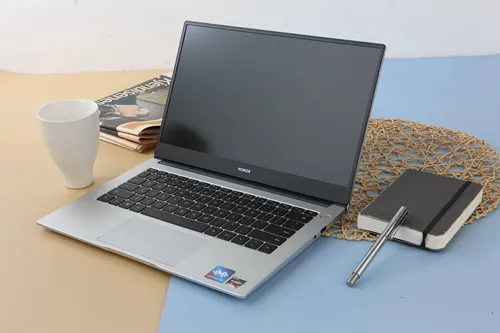
在数字化的时代,笔记本电脑已成为我们日常生活和工作中不可或缺的伙伴。然而,当遇到笔记本电脑开机后鼠标无法使用时,这无疑会给我们的工作和生活带来极大的不便。面对这种情况,不必惊慌,下面将介绍几种有效的解决策略:
1. 检查物理连接 - 确保外接鼠标正确连接到电脑上。如果使用的是有线鼠标,检查USB接口是否松动或损坏,尝试更换USB端口或使用其他USB设备测试端口是否正常工作。 - 对于无线鼠标,确认鼠标与接收器之间的连接稳定,检查电池是否需要更换或鼠标开关是否打开。
2. 重启电脑 - 有时简单的重启操作可以解决许多临时的硬件冲突或软件故障。长按电源按钮关闭笔记本后重新开机,看是否能解决问题。
3. 更新或重新安装驱动程序 - 过时或损坏的驱动程序可能导致鼠标无法正常工作。访问笔记本制造商的官方网站下载最新的驱动程序,或者通过“设备管理器”卸载现有的鼠标驱动后重新启动系统,以使Windows自动寻找并安装合适的驱动。
4. 检查系统设置 - 打开“控制面板”,进入“鼠标”设置项,确保没有误开启辅助功能或更改了鼠标的工作模式。同时检查是否有启用指针设备的相关设置被意外更改或禁用。
5. 安全模式下排除故障 - 如果正常启动下鼠标不工作,可以尝试进入安全模式。在安全模式下,系统只加载基本的功能和驱动,有助于判断问题是由第三方软件还是系统本身引起。
6. 使用系统恢复 - 考虑恢复到最近的一个系统还原点。这一操作可能会撤销最近对系统的更改,包括可能导致鼠标问题的更新或安装的程序。
7. 检查病毒和恶意软件 - 运行全面杀毒扫描,确保系统没有被病毒或恶意软件感染,这些威胁有时会导致外设无法正常使用。
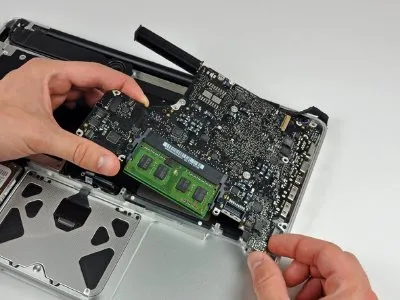
8. 硬件故障检测 - 如果以上方法都不能解决问题,可能是笔记本本身的USB控制器或其他相关硬件出现故障。此时,可能需要联系专业的技术人员进行检查或考虑送修服务。
9. 使用替代方案 - 在等待维修或进一步诊断的时候,可以考虑使用触摸屏功能(如果有的话)或者其他输入设备如键盘上的方向键来暂时替代鼠标操作。
10. 寻求专业帮助 - 如果自己无法确定问题所在,或者尝试了所有可能的解决方案仍然无效,建议寻求专业的技术支持或携带电脑前往授权维修中心进行诊断和修理。
通过上述步骤,大多数与鼠标有关的问题都可以得到妥善处理。记住,保持耐心和细心是解决技术问题的关键。
Copyright © 2026 到家维修 daojiaxiu.com 版权所有 京ICP备2023010942号 联系我们
【免责声明】本站信息来源于网络,请自行核实广告和内容真实性,谨慎使用,本站不承担由此产生的一切法律后果!如有侵权行为,请联系我们删除。