探索联想笔记本电脑重启快捷键的多种方式,就像揭开一层层神秘的面纱,每一层都蕴藏着不同的惊喜。在数字时代,效率就是生命线,了解如何快速重启你的联想笔记本,无疑是提升工作效率的一大法宝。以下是几种重启联想笔记本电脑的独特方法,每一种都有其独特的场景和优势。
1. 最传统的重启方式:使用开始菜单虽然不是快捷键,但这是大多数人最先想到的方式。点击屏幕左下角的“开始”按钮,选择“电源”图标,然后点击“重启”。这种方式简单直接,适用于所有用户,尤其是对电脑操作不太熟悉的人。它像是一位老朋友,总是在那里,随时准备提供帮助。
2. Ctrl + Alt + Delete组合键这个组合键是Windows系统的经典快捷键之一,通常用于打开任务管理器或调出安全选项界面。在这个界面中,你可以选择“重新启动”来重启电脑。这种方式对于那些需要快速访问任务管理器以结束不响应程序的用户来说非常有用。
3. Windows键 + X,然后选择“关机或注销”按下Windows键和X键,会弹出一个包含多个选项的快捷菜单。从这个菜单中选择“关机或注销”,然后选择“重新启动”。这种方法比第一种方法稍微复杂一些,但它提供了更多的选项,比如进入安全模式或切换用户,适合有一定电脑基础的用户。
4. Alt + F4在桌面环境下当你在桌面上没有打开任何程序时,按下Alt + F4组合键可以直接打开关闭Windows的对话框。在这里,你可以选择“重新启动”。这是一种较少为人知的方法,但它确实有效,尤其当你远离开始菜单时。
5. 使用命令提示符对于喜欢探索和实验的用户,可以使用命令提示符来重启电脑。打开命令提示符(可以在开始菜单中搜索“cmd”),输入“shutdown /r”并按回车,这将立即重启你的电脑。这种方法非常适合那些想要通过脚本自动化重启过程的高级用户。
6. 利用联想特有的软件联想笔记本电脑通常预装了一些专有软件,如联想电脑管家,这些软件往往提供了一键优化、重启等功能。通过这些软件重启电脑,不仅方便快捷,还能同时进行系统优化,提升电脑性能。
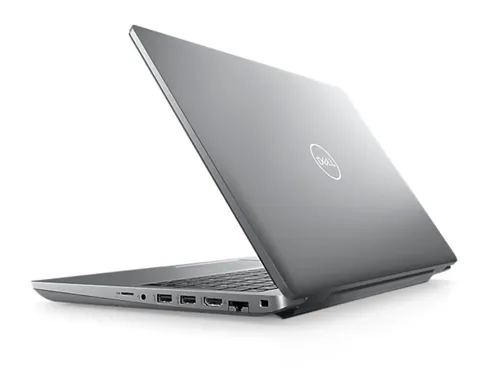
7. 物理重启按钮或针孔重启虽然这不是快捷键,但对于一些特殊情况,比如系统完全无响应时,找到电脑背面或侧面的小孔,用细长物体(如曲别针)插入几秒钟,也可以实现强制重启。这种方式虽然不常用,但在紧急情况下非常有用。
8. BIOS设置中的重启选项对于更深层次的控制,你可以在BIOS设置中找到重启选项。通常,在开机时按下特定键(如F2或Del)可以进入BIOS界面,在这里你可以找到电源管理设置,包括重启选项。这种方法适合需要调整硬件设置或解决深层次系统问题的用户。
9. 第三方软件提供的重启功能市面上有许多第三方软件,如CCleaner、Glary Utilities等,它们提供了一键重启的功能。这些工具不仅可以清理系统垃圾,提高性能,还集成了重启功能,让用户在使用后能够方便地重启电脑,保持系统的最佳状态。
10. 自定义快捷键如果你经常需要重启电脑,可以考虑创建一个自定义快捷键。在Windows中,你可以通过设置>控制面板中的“键盘”选项,为常用的操作分配快捷键。这样,只需轻轻一击,就能实现快速重启。
每种方法都有其独特的魅力和应用场景,选择最适合你的方式,让重启变得简单而高效。无论是日常维护还是紧急情况,掌握这些技巧都将使你的联想笔记本电脑运行更加顺畅。
Copyright © 2026 到家维修 daojiaxiu.com 版权所有 京ICP备2023010942号 联系我们
【免责声明】本站信息来源于网络,请自行核实广告和内容真实性,谨慎使用,本站不承担由此产生的一切法律后果!如有侵权行为,请联系我们删除。