1. 调整笔记本分辨率
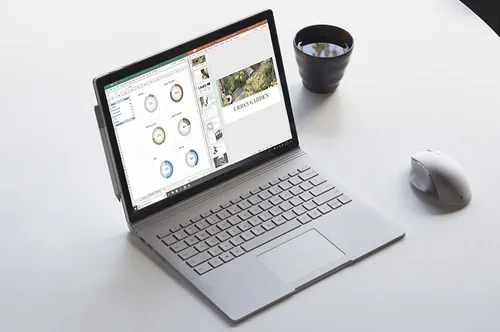
当笔记本连接投影屏幕后,发现屏幕内容显示较小时,首先可以尝试调整笔记本的分辨率。右键点击桌面空白处,选择“显示设置”,然后在弹出的窗口中找到“缩放与布局”选项。通过调整这个选项,可以改变屏幕上文字和图标的大小,从而适应投影屏幕的大小。如果投影屏幕较大,可以将缩放比例调整为150%或更高;如果投影屏幕较小,则可以适当降低缩放比例。
2. 修改投影模式
如果调整分辨率后仍然觉得屏幕内容太小,可以尝试更改投影模式。在Windows系统中,可以通过按下Win+P快捷键来快速切换投影模式。共有四种投影模式可供选择:仅计算机、复制、扩展和仅投影仪。尝试不同的投影模式,找到一个最适合当前场景的模式。例如,如果需要在投影屏幕上展示演示文档,可以选择“复制”模式;如果需要在投影屏幕上展示额外的信息,可以选择“扩展”模式。
3. 使用快捷键调整显示效果
大多数笔记本电脑都配备了功能键(Fn)和特定的显示快捷键(通常是F4、F5、F6等),可以用来快速调整显示效果。这些快捷键通常位于键盘的顶部或侧面,标有图标,如一个显示器、两个显示器或一个带有箭头的显示器。通过按下Fn键和相应的显示快捷键,可以在不同显示模式之间切换,包括仅计算机、复制、扩展和仅投影仪。这种方法比使用操作系统的设置更为快捷,适合在演讲或会议中迅速调整显示效果。
4. 检查并调整显卡设置
如果以上方法都无法解决问题,可能需要检查并调整显卡设置。打开控制面板,找到“显示”或“图形属性”选项,然后进入显卡控制面板。在这里,可以找到关于多屏显示的设置选项。根据需要调整这些设置,以确保笔记本和投影屏幕之间的显示效果达到最佳状态。此外,还可以更新显卡驱动程序,以确保兼容性和性能。
5. 使用第三方软件进行优化
如果系统自带的设置无法满足需求,还可以考虑使用第三方软件来优化显示效果。有许多免费的或付费的软件工具可以帮助调整显示设置,以适应不同的屏幕大小和分辨率。这些软件通常提供了更多的自定义选项,可以更精确地控制显示效果。在使用这些工具之前,建议先阅读用户手册或在线教程,了解如何正确安装和使用这些软件。
Copyright © 2026 到家维修 daojiaxiu.com 版权所有 京ICP备2023010942号 联系我们
【免责声明】本站信息来源于网络,请自行核实广告和内容真实性,谨慎使用,本站不承担由此产生的一切法律后果!如有侵权行为,请联系我们删除。