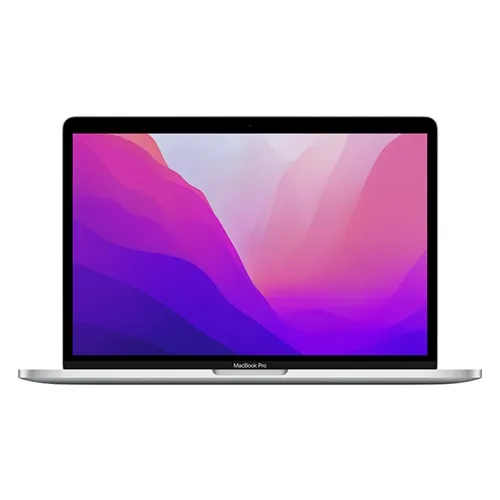
在数字化时代,笔记本电脑与网络机顶盒的连接成为了家庭娱乐系统升级的重要一环。这种组合不仅能够提升观看体验,还能实现更多智能化操作。以下是几种将笔记本电脑连接到网络机顶盒的方法:
1. **无线连接方式** (1) 利用Wi-Fi共享热点功能,让笔记本电脑成为无线路由器,从而为网络机顶盒提供无线网络接入。这种方法无需额外的硬件支持,只需简单的软件设置即可完成。通过“设置”菜单中的“移动热点”选项开启此功能,并确保两者处于同一局域网环境下。 (2) 使用蓝牙技术建立两者之间的通信桥梁也是一种可行的解决方案。虽然不如Wi-Fi那样普及,但对于那些不支持有线连接或没有可用Wi-Fi信号的情况来说是个不错的选择。需要注意的是,不是所有的设备都兼容所有类型的蓝牙版本,因此在尝试之前请确认双方的具体配置。 (3) 如果上述两种方法均不可行,则可以考虑采用第三方应用程序来实现跨平台文件共享或者远程桌面访问等功能。这类工具通常具有更广泛的适用性和灵活性,能够满足不同用户的需求。例如,TeamViewer就是一款非常受欢迎的远程控制软件,可以帮助你轻松地从一台机器控制另一台机器上的媒体播放器。
2. **有线连接方案** (1) HDMI接口是目前最常见的物理链接手段之一,适用于大部分带有标准输出端口的设备。只需将一端插入笔记本侧边对应的插槽内,另一端连接到接收端(如电视)上相应位置即可开始传输数据流。这种方式的优点在于稳定性好且画质清晰,特别适合高清视频播放场景。 (2) USB电缆同样可以用来搭建临时性质的局域网络,前提是双方都安装了必要的驱动程序和服务组件。相比而言,这种方法更加便捷快速,但在速度和稳定性方面可能略逊一筹。此外,它还支持即插即用特性,非常适合需要经常变换工作地点的朋友使用。 (3) 对于追求极致性能表现的专业用户来说,则可以选择Thunderbolt 3/4这样的高速数据传输标准作为替代选项。该技术支持双向同步传输,并且带宽远超传统USB 3.0接口数倍之多,能够显著提高大型文件拷贝效率以及在线游戏时的流畅度。不过值得注意的是,要想充分利用其潜能,还需要配备专门设计的扩展坞站或其他外设才行。
3. **软件层面的优化建议** (1) 安装最新版操作系统及驱动程序可以确保硬件之间最佳兼容性,减少因过时软件导致的问题发生概率。定期检查更新也是一个好习惯,有助于及时发现并修复已知漏洞。 (2) 使用专业级视频播放软件如VLC Media Player等,可以获得更高质量的视听享受。这些应用往往内置了丰富的解码器库,可以应对各种格式的文件而无需额外下载插件;同时它们也提供了诸如字幕加载、音频调节等功能,进一步增强用户体验。 (3) 针对特定应用场景调整电源管理模式也很重要。比如在长时间观影过程中关闭屏幕保护程序以避免打断连续性;或者当进行大量数据处理时切换到高性能模式以保证计算资源充足供应。合理规划能源消耗不仅能延长电池寿命,还能使整机运行更为顺畅高效。
无论是通过无线还是有线途径,只要掌握了正确的技巧并结合实际情况进行适当调整,就能轻松实现笔记本电脑与网络机顶盒之间的无缝对接。希望以上内容对你有所帮助!
Copyright © 2026 到家维修 daojiaxiu.com 版权所有 京ICP备2023010942号 联系我们
【免责声明】本站信息来源于网络,请自行核实广告和内容真实性,谨慎使用,本站不承担由此产生的一切法律后果!如有侵权行为,请联系我们删除。