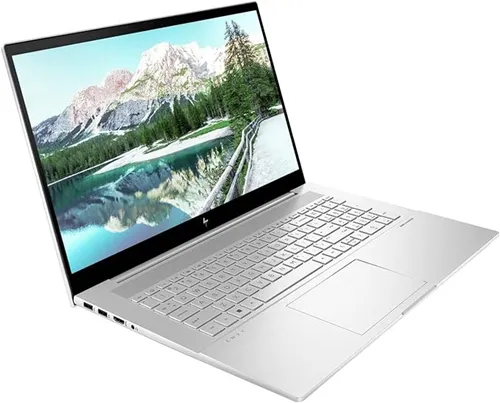
电脑笔记本被锁定是一个常见的问题,无论是由于系统设置、安全策略还是用户误操作导致的。解除笔记本锁定需要根据不同情况采用不同的方法。下面是一些常见的解锁方法和注意事项:
1. **密码解锁**:如果你的笔记本设置了开机密码或屏幕保护密码,输入正确的密码即可解锁。如果忘记密码,可以尝试使用微软账户的密码重置功能,或者通过控制面板中的“用户账户”更改或移除密码。
2. **Ctrl + Alt + Del组合键**:按下这三个键可以快速呼出Windows登录界面,从而进行密码输入和解锁。
3. **安全模式**:如果系统因为某些软件问题导致锁定,可以尝试进入安全模式。启动时按住F8键,选择“安全模式”,在此模式下可能会绕过某些软件限制,从而允许你访问系统并解决问题。
4. **管理员权限**:如果你是以受限用户身份登录,尝试使用管理员账号登录系统,管理员账户通常拥有更多权限,能够解除某些锁定状态。
5. **BIOS/UEFI重置**:如果以上方法都无法解决问题,可以考虑重启电脑并在开机时进入BIOS或UEFI设置(通常通过按F2、DEL、ESC或其他特定键)。在BIOS/UEFI中找到恢复默认设置的选项,保存并退出。这将重置所有硬件设置到出厂状态,但不会删除数据。
6. **系统恢复或重置**:如果上述方法都不奏效,最后的手段是使用Windows的系统恢复或重置功能。系统恢复可以让你回滚到之前的某个工作状态,而重置则会清除所有个人文件和应用,恢复到系统的初始状态。
7. **专业工具**:对于更复杂的情况,可能需要借助第三方软件来解锁,如Ophcrack等工具可以帮助破解Windows密码。但是使用这些工具需要谨慎,因为它们可能会对系统造成不可预测的影响。
请注意,在尝试任何解锁方法之前,确保你有合法的权利去解锁该设备。如果是公司或学校的财产,未经授权的解锁行为可能是违法的。此外,定期备份重要数据也是预防意外锁定的好习惯。
Copyright © 2026 到家维修 daojiaxiu.com 版权所有 京ICP备2023010942号 联系我们
【免责声明】本站信息来源于网络,请自行核实广告和内容真实性,谨慎使用,本站不承担由此产生的一切法律后果!如有侵权行为,请联系我们删除。