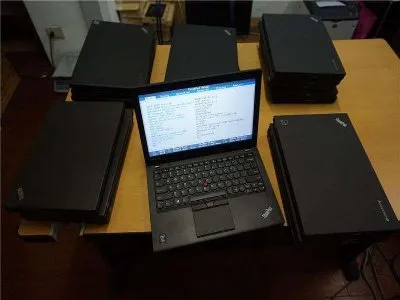
笔记本电脑系统调成中文
在全球化的今天,笔记本电脑已成为人们日常生活与工作中不可或缺的工具。然而,对于许多非英语母语的用户来说,将操作系统调整为中文界面是提升使用体验的首要任务。本文将以并列式结构探讨几种实用方法,帮助您轻松实现笔记本电脑系统的中文设置。
1. 系统内置语言包安装
大多数主流操作系统如Windows、macOS及Linux发行版都支持多语言环境。以Windows为例,用户可以通过“设置”>“时间和语言”>“语言”路径,添加中文(简体或繁体)作为显示语言。系统会自动下载并安装中文语言包,随后重启计算机即可生效。对于macOS用户,则需进入“系统偏好设置”>“语言与地区”,点击“+”按钮添加中文,并将其拖动至列表顶部设置为首选语言。Linux用户则依据具体发行版不同,通常可在“设置”或通过命令行工具如`gnome-language-selector`等进行语言切换。
2. 第三方软件辅助
如果官方提供的语言设置步骤不满足需求或遇到问题,可以考虑使用第三方软件来帮助完成系统语言的更改。例如,对于某些老旧的Windows版本或者特殊定制的Linux发行版,可能需要借助专门的语言转换工具或脚本来实现全面的中文化处理。这些工具通常能自动检测并替换系统中的所有英文元素为中文,包括但不限于菜单栏、提示信息以及帮助文档等。但需要注意的是,在使用此类工具时应当谨慎选择信誉良好的产品,避免潜在的安全风险。
3. 手动修改配置文件
对于一些高级用户而言,直接编辑系统配置文件可能是一个更灵活的选择。比如在Ubuntu或其他基于Debian的Linux系统中,可以通过修改`/etc/locale.gen`文件中的相关条目并运行`locale-gen`命令生成所需的语言环境。而在Windows环境下,则可以通过注册表编辑器定位到HKEY_CURRENT_USER\Software\Microsoft\Windows\CurrentVersion\Explorer\Advanced键值下的“Locale”项进行更改。不过这种方法较为复杂且容易出错,建议普通用户慎用。
4. 利用在线资源学习
除了上述技术性手段外,利用互联网上的丰富资源也是提高电脑使用效率的一个好方法。无论您是想快速掌握某种操作系统的基本操作还是深入了解其高级功能特性,都能在网上找到大量教程视频、文章甚至是社区论坛供参考学习。特别是针对如何改变系统语言这一主题,YouTube上就有许多直观易懂的教学视频可供观看。此外,不少科技博客和IT资讯网站也会定期发布相关文章指导用户如何解决特定问题,包括如何顺利地将笔记本电脑转换为中文界面。
5. 寻求专业人士帮助
当然,如果您觉得自己尝试上述方法仍然感到困惑不解或者担心误操作导致数据丢失等问题发生,那么寻求专业的技术支持无疑是最稳妥的做法。无论是联系品牌客服中心预约上门服务,还是前往附近的电脑维修店请技术人员现场处理,都能够有效解决您的问题。虽然相比自行解决可能会花费更多的时间和精力,但从长远来看却能确保整个过程的安全性和成功率。
通过以上五种方式,相信每位读者都能根据自己的实际情况找到最适合的方案来调整笔记本电脑系统的默认语言为中文。无论是为了日常办公更加高效便捷,还是为了更好地享受娱乐休闲时光,掌握这样一种技能都是非常重要的。希望本文所提供的内容能够对大家有所帮助!
Copyright © 2026 到家维修 daojiaxiu.com 版权所有 京ICP备2023010942号 联系我们
【免责声明】本站信息来源于网络,请自行核实广告和内容真实性,谨慎使用,本站不承担由此产生的一切法律后果!如有侵权行为,请联系我们删除。