1、检查键盘布局和按键设置:有时候,笔记本键盘的联键问题可能是由于错误的键盘布局或按键设置导致的。请确保你的键盘布局是正确的,例如美式键盘、欧式键盘或其他适合你的语言的键盘布局。同时,请检查是否有任何特殊的按键设置可能导致联键问题。
2、更新或重新安装驱动程序:过时的键盘驱动程序可能会导致笔记本键盘出现联键问题。请访问电脑制造商的官方网站,下载并安装最新的键盘驱动程序。如果问题仍然存在,可以尝试卸载现有的驱动程序后重新安装。
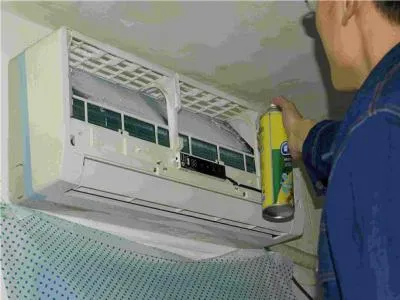
3、清洁键盘:灰尘和污垢可能会影响键盘的性能,从而导致联键问题。定期用压缩空气吹掉键盘上的灰尘,或者使用棉签蘸取少量酒精擦拭每个键位。注意不要使用过多的水分或化学清洁剂,以免损坏键盘。
4、检查硬件故障:如果以上方法都无法解决问题,可能存在硬件故障的可能性。请将笔记本电脑送到专业的维修店进行检查和维修。在保修期内的用户可以直接联系售后服务进行处理。
5、尝试使用外接键盘:如果笔记本键盘仍然存在联键问题,可以考虑购买一个外接键盘作为临时解决方案。这样可以避免在处理笔记本键盘时对其他部件造成不必要的损伤。
6、学习使用屏幕键盘:大多数操作系统都提供了虚拟键盘(屏幕键盘)功能,可以在物理键盘出现问题时替代使用。在Windows系统中,可以通过“控制面板”->“辅助功能”找到屏幕键盘;在Mac系统中,可以通过“系统偏好设置”->“辅助功能”->“键盘”启用屏幕键盘。
7、寻求在线支持和建议:如果你对笔记本键盘的联键问题感到困惑,可以在网上搜索类似问题的解决方法或咨询专业人士的意见。有很多技术论坛和社区提供免费的技术支持,可以帮助你解决问题。
Copyright © 2026 到家维修 daojiaxiu.com 版权所有 京ICP备2023010942号 联系我们
【免责声明】本站信息来源于网络,请自行核实广告和内容真实性,谨慎使用,本站不承担由此产生的一切法律后果!如有侵权行为,请联系我们删除。