在当今数字化时代,笔记本电脑已成为我们日常生活和工作中不可或缺的伙伴。对于追求更高性能的用户来说,了解并掌握如何优化笔记本的内存配置至关重要。其中,将单通道内存升级为双通道内存是一种常见且有效的提升方法。本文旨在通过并列式结构,介绍实现这一升级的过程与注意事项:
1. 理解内存通道的概念- **单通道 vs 双通道**:单通道意味着CPU通过一条通道访问内存数据;而双通道则允许CPU同时通过两条通道访问内存,理论上可以加倍内存带宽,从而提高数据处理效率。- **性能影响**:虽然实际性能提升可能因具体使用场景而异,但在处理大量数据或运行内存密集型应用时,双通道内存能显著减少瓶颈,提高系统响应速度。
2. 检查笔记本规格与兼容性- **查阅官方文档**:查阅笔记本制造商提供的技术文档或在线资源,确认你的设备是否支持双通道内存配置。- **现有内存规格**:了解已安装内存的类型(DDR3, DDR4, LPDDR等)、容量、频率以及是否成对匹配。- **可用插槽**:确认笔记本中还有多少空闲的内存插槽可供升级,以及这些插槽支持的最大内存容量和速度。
3. 准备必要的硬件与工具- **购买合适的内存条**:选择与原内存条相同品牌、速度、容量及规格的新内存条,以确保兼容性和最佳性能。- **工具准备**:准备一把小型螺丝刀,用于打开笔记本底盖,以及防静电手环或在干燥环境下操作,避免静电损坏电子元件。
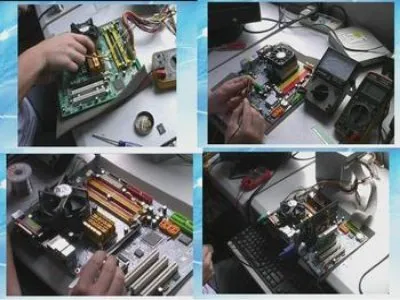
4. 执行内存安装过程- **断电与拆卸**:确保笔记本电脑完全关机并拔掉电源适配器,移除电池(如果可拆卸)。使用螺丝刀小心地打开后盖。- **定位内存插槽**:找到内存插槽的位置,注意新旧内存条应安装在相同的插槽组内(通常是两个相邻的插槽组成一组),以形成双通道。- **安装新内存**:轻轻拨开原有内存上的卡扣,取出旧内存,然后按照正确方向插入新内存,直到卡扣固定到位。对于空余插槽,直接插入新内存条即可。- **重装与测试**:重新装上笔记本底盖,开机进入BIOS设置,检查是否成功识别到双通道内存配置,并进行基本的稳定性测试。
5. 优化与监控- **系统设置调整**:在某些情况下,操作系统可能需要激活双通道功能,通常这是自动完成的,但也可以通过BIOS设置手动调整。- **性能监测**:使用内存测试软件如MemTest86+进行深度测试,确保新内存工作正常无错误。- **日常使用反馈**:在日常使用中观察性能变化,特别是在多任务处理和大数据量操作时的性能表现。
通过上述步骤,你可以成功地将笔记本从单通道内存升级为双通道内存,从而获得更佳的系统性能表现。记住,正确的操作和兼容性检查是成功的关键,不妨在进行任何硬件升级前仔细阅读相关指南和文档。
Copyright © 2026 到家维修 daojiaxiu.com 版权所有 京ICP备2023010942号 联系我们
【免责声明】本站信息来源于网络,请自行核实广告和内容真实性,谨慎使用,本站不承担由此产生的一切法律后果!如有侵权行为,请联系我们删除。