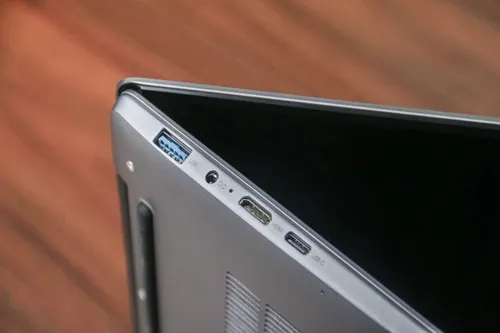
在现代科技的浪潮中,笔记本电脑成为了我们日常生活和工作的得力助手。然而,在使用过程中,一些用户可能会遇到诸如神州笔记本蜂鸣器持续作响这样的小困扰。这不仅影响了工作的效率,还可能对用户的心情造成不小的影响。那么,如何关闭这个似乎无休无止的“提醒者”呢?本文将为您提供一些实用的方法和建议。
1. 理解蜂鸣器的功能与作用:在尝试关闭蜂鸣器之前,了解它的功能是很重要的。蜂鸣器通常用于提醒用户系统存在某些问题或需要注意的情况,如过热警告、电池电量低等。因此,完全关闭蜂鸣器可能会使您错过重要的系统信息,建议仅在确保不会影响电脑正常使用的前提下进行操作。
2. 检查并调整BIOS设置:大多数情况下,蜂鸣器的控制选项可以在计算机的BIOS设置中找到。重启您的神州笔记本电脑并在启动时按下特定的键(通常是F2、Del或Esc)进入BIOS界面。在BIOS设置中寻找“Advanced”或“Hardware Monitor”等相关选项,查看是否有关于蜂鸣器控制的设置,并进行相应的调整。请注意,不同型号的笔记本可能在BIOS界面上有所不同,具体操作请参考用户手册或联系官方技术支持获取帮助。
3. 使用操作系统的声音设置:如果BIOS中没有找到相关的控制选项,您还可以通过操作系统的声音设置来尝试减少或消除蜂鸣声。在Windows系统中,可以通过控制面板进入到“声音”设置,在这里您可以调整系统声音的音量或者选择关闭特定的声音效果,比如错误警告音等。
4. 考虑软件解决方案:有些第三方软件可以帮助管理电脑的声音设置,包括蜂鸣器的控制。例如,使用像“Realtek HD Audio Manager”这样的音频管理工具,可以更细致地控制和管理电脑的声音输出,从而间接达到控制蜂鸣器的目的。
5. 硬件检查与维护:如果以上软件方法都不能解决问题,可能是时候检查一下硬件了。有时候,蜂鸣器的异常响声可能是由于硬件故障造成的。检查电脑是否有过热现象或者其他硬件问题,必要时寻求专业人士的帮助进行检查和维修。
关闭神州笔记本的蜂鸣器并不是一件复杂的事情,但需要一定的耐心和细心。从检查BIOS设置到调整系统声音,再到使用第三方软件工具,每一步都是解决问题的可能途径。同时,不要忽视了硬件本身可能存在的隐患。希望以上方法能帮助您有效地解决这一问题,让您的数字生活更加顺畅无忧。
Copyright © 2026 到家维修 daojiaxiu.com 版权所有 京ICP备2023010942号 联系我们
【免责声明】本站信息来源于网络,请自行核实广告和内容真实性,谨慎使用,本站不承担由此产生的一切法律后果!如有侵权行为,请联系我们删除。