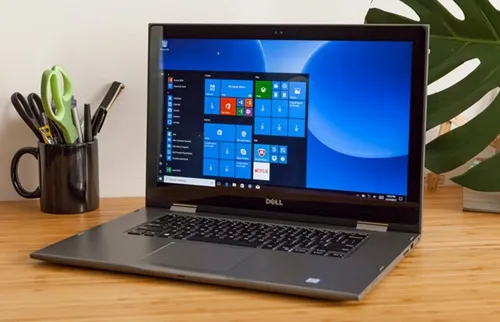
在当今数字化时代,笔记本电脑已成为工作和娱乐的重要工具。为了享受高速互联网连接,了解如何将笔记本电脑与光猫连接是至关重要的。下面将探讨笔记本连接光猫上网设置的几个关键步骤:
1. **准备必要设备** - 确认手头有一台支持无线或有线连接的光猫(通常由网络服务提供商提供),以及至少一根网线(如果是有线连接)。确保所有设备处于关闭状态,以避免在连接过程中造成损坏或干扰。
2. **物理连接** - 对于有线连接,使用网线将笔记本电脑直接连接到光猫上的LAN端口。 - 对于无线连接,无需进行物理连接,只需确保笔记本内置无线网卡已启用。
3. **开启并配置光猫** - 打开电源,启动光猫。等待指示灯显示稳定状态,表明设备已准备好进行数据传输。 - 通过查看光猫底部标签或用户手册,找到默认登录地址、用户名和密码。这通常用于访问光猫的管理界面,以便进行进一步的网络设置。
4. **登录光猫管理界面** - 在浏览器中输入光猫的默认IP地址,如`192.168.1.1`,并按回车键。 - 输入用户名和密码登录到管理界面。初次登录后,可能需要更改默认密码以提高安全性。
5. **配置网络设置** - 根据需要选择“宽带拨号”、“自动获取IP”或其他适当的互联网接入方式。 - 如果选择“宽带拨号”,需输入ISP提供的用户名和密码以建立PPPoE连接。 - 如果网络环境支持DHCP(动态主机配置协议),可以选择“自动获取IP”,让系统自动分配IP地址和其他网络参数。
6. **测试连接** - 完成设置后,断开并重新连接笔记本与光猫之间的物理连接(如果是有线)。 - 尝试打开网页或使用在线服务测试互联网是否正常工作。如果无法访问互联网,检查网络设置是否正确无误。
7. **安全设置** - 为防止未授权访问,进入光猫的管理界面修改默认管理员密码。 - 启用WPA2-PSK或更高级的加密方法来保护无线网络,同时隐藏SSID广播以减少被探测的风险。
8. **高级配置(可选)** - 对于熟悉网络技术的高级用户,可以通过光猫管理界面进行端口转发、DMZ设置等高级功能的配置,以满足特定应用需求。
9. **保持软件更新** - 定期检查光猫固件是否有更新,及时安装最新的固件版本可以修复已知漏洞并提升性能。
通过以上步骤,你应该能够成功地将你的笔记本电脑连接到光猫并享受流畅的上网体验。记得随时关注网络安全,保护好个人信息不受侵害。
Copyright © 2026 到家维修 daojiaxiu.com 版权所有 京ICP备2023010942号 联系我们
【免责声明】本站信息来源于网络,请自行核实广告和内容真实性,谨慎使用,本站不承担由此产生的一切法律后果!如有侵权行为,请联系我们删除。